使用快捷键执行扫描
提前在快捷键中注册接收方和经常使用的设置,以便轻松执行扫描而无需手动输入接收方和指定所需的设置。
注册快捷键/确认在快捷键中注册的接收方
1
按 [ ](菜单)。
](菜单)。2
使用 [ ] 或 [
] 或 [ ] 选择 <扫描设置>,然后按 [OK]。
] 或 [] 选择 <扫描设置>,然后按 [OK]。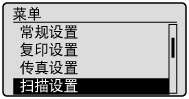
3
使用 [] 或 [] 选择 <快捷键设置>,然后按 [OK]。
] 或 [] 选择 <快捷键设置>,然后按 [OK]。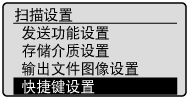
存储新的快捷键:
|
(1)
|
使用 [
] 或 [] 选择 <注册>,然后按 [OK]。 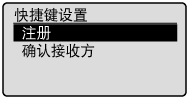 |
|||||||||||||||||||||||||
|
(2)
|
使用 [
] 或 [] 选择您要注册的快捷键,然后按 [OK]。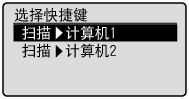 |
|||||||||||||||||||||||||
|
(3)
|
使用 [
] 或 [] 选择连接方法,然后按 [OK]。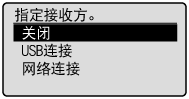 |
|||||||||||||||||||||||||
|
(4)
|
使用 [
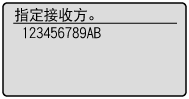
] 或 [] 选择接收方,然后按 [OK]。如果一台计算机通过 USB 电缆连接到本机:
不会显示此屏幕。 当超过 10 台计算机同时连接到本机时。
最多 10 台计算机可显示为连接到本机的计算机的列表。(否则将无法执行扫描。) 减少通过网络与本机连接的计算机数量。
 |
|||||||||||||||||||||||||
|
(5)
|
使用 [
] 或 [] 指定扫描设置,然后按 [OK]。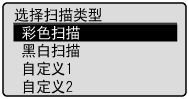
|


确认在快捷键中注册的接收方:
|
(1)
|
使用 [
] 或 [] 选择 <确认接收方>,然后按 [OK]。 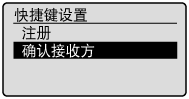 |
|
(2)
|
使用 [
] 或 [] 选择您要确认的接收方,然后按 [OK]。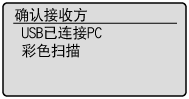 |
4
按 [](菜单)关闭菜单屏幕。
](菜单)关闭菜单屏幕。使用快捷键执行扫描
1
放置文档。
"装入纸张"
"支持的文档类型"
|
注释
|
从操作面板扫描时一次只能扫描一个文档。
|
2
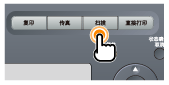
按 [ ]。
]。
]。
3
按您要选择的接收方已在其中注册的 [ ](快捷键扫描)。
](快捷键扫描)。扫描开始。当扫描完成时,在保存扫描的文档后,屏幕将返回到扫描模式屏幕。
|
 无法执行扫描时
 ] 关闭屏幕。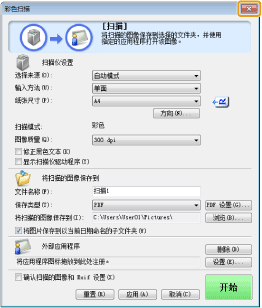
|
注释
|
指定保存扫描图像的位置:一旦扫描完成后,将自动显示用于保存扫描的图像的文件夹。默认情况下,带有扫描日期的文件夹在 [我的文档] 下 [我的图片] 文件夹内创建。(在 Windows Vista/Windows 7 中,该文件夹在 [图片] 文件夹中创建。)
更改扫描设置:您可以从计算机重新指定保存位置、文件格式、分辨率和其他设置。
有关详细信息,请参阅“使用 MF Toolbox”。
|