使用 MF Toolbox
可在 MF Toolbox 中指定以下设置。
选择扫描仪和更改计算机名称
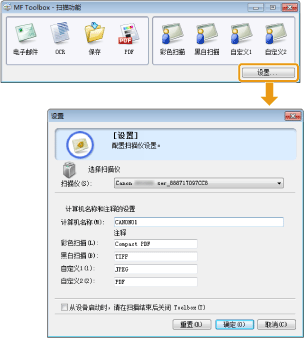
可以选择扫描仪或为计算机更改名称。
|
[选择扫描仪]
|
选择扫描仪。
|
|
[计算机名称]
|
指定本机作为接收方在本机显示屏中显示的名称。
|
|
[彩色扫描]
[黑白扫描] [自定义1] [自定义2] |
更改按钮注释。
最多可输入 12 个字符。 |
|
[从设备启动时,请在扫描结束后关闭 Toolbox]
|
如果选中此复选框,则使用操作面板上的按键扫描完成时将关闭 MF Toolbox 屏幕。
|
扫描仪设置
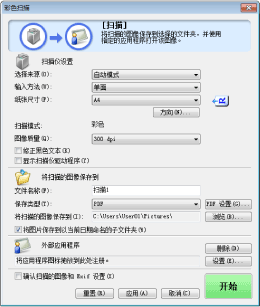
可以指定扫描图像的扫描模式、扫描分辨率、文档尺寸和文件大小。
|
[选择来源]
|
选择文档来源。
如果选择 [自动模式],则会优先扫描输稿器中的文档。如果输稿器中未装入任何文档,则会扫描稿台玻璃上的文档。
|
||||||||||||||||||||||||||
|
[输入方法]
|
在 [单面] 和 [双面] 之间选择扫描面选项。
|
||||||||||||||||||||||||||
|
[纸张尺寸]
|
选择要扫描的文档尺寸。
选择 [自定义] 后,将出现 [纸张尺寸设置] 对话框,您可以在其中指定自定义尺寸。
|
||||||||||||||||||||||||||
|
[方向]
|
指定文档的布局方向。
如果从 [输入方法] 中选择 [双面],则也可以指定 [装订位置]。
当在 [选择来源] 中选择了 [稿台玻璃] 后,此按钮无效。 |
||||||||||||||||||||||||||
|
[扫描模式]
|
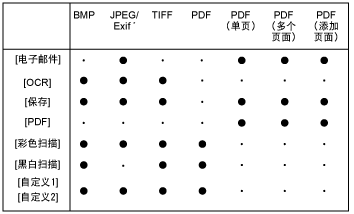
选择扫描模式。可以选择的扫描模式因所单击的 MF Toolbox 按钮而有所不同。
[黑白]
将文档扫描为黑白图像。 [黑白(OCR)]
将文档扫描为黑白图像以用于 OCR 软件。 [灰度]
将文档扫描为灰阶图像。灰度可用于扫描照片。 [彩色]
将文档扫描为彩色图像。 [彩色(杂志)]
使用去除网点功能将文档扫描为彩色图像。可以减少扫描打印件时的扭曲图案(摩尔纹)。当使用该功能时,扫描时间将会被延长。 |
||||||||||||||||||||||||||
|
[图像质量]
|
选择扫描分辨率。
根据 [选择来源] 或 [保存类型] 的设置,可用的分辨率不同。
|
||||||||||||||||||||||||||
|
[修正黑色文本]
|
如果选中该复选框,则会突出黑色文本的轮廓。
|
||||||||||||||||||||||||||
|
[显示扫描仪驱动程序]
|
如果选中该复选框,则除 [扫描仪设置] 的 [修正黑色文本] 以外的设置都将取消选中。
单击 [开始] 时,将出现 [ScanGear MF] 对话框,您可以在其中进行高级扫描设置。
当使用 [OCR] 按钮进行扫描时,此复选框将不可用。
|
||||||||||||||||||||||||||

扫描图像的保存位置
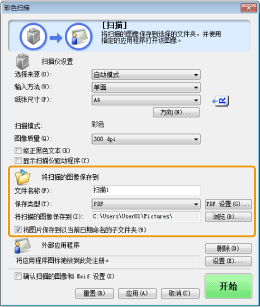
可以指定扫描图像的文件名、文件类型和保存位置。
|
[文件名称]
|
输入扫描图像的文件名。
如果用相同的名称保存其他文件,会在文件名后添加从 0001 开始的四位数字。
|
|||||
|
[保存类型]
|
指定保存扫描图像的文件类型。
[BMP]
位图格式 [JPEG/Exif]
JPEG/Exif 格式(当在[扫描模式]中选择了[灰度]、[彩色]或[彩色(杂志)]时,该选项可用。) [TIFF]
TIFF 格式 [PDF]
PDF 格式(多页或单页) [PDF(单页)]
创建单页 PDF 文件。 [PDF(多个页面)]
可以扫描两个或多个文档,并将它们创建为一个 PDF 文件。 [PDF(添加页面)]
将扫描图像添加到在 MF Toolbox 中创建的现有 PDF 文件的最后一页。
|
|||||
|
[PDF 设置]
|
当在 [保存类型] 中选择 [PDF]、[PDF(单页)]、[PDF(多个页面)] 或 [PDF(添加页面)] 后,可以指定PDF 文件的详细设置。
|
|||||
|
[将扫描的图像保存到]
|
当在 [保存类型] 中选择除 [PDF(添加页面)] 以外的其他设置后,将显示保存扫描图像的位置。要更改位置,请单击 [浏览],选择文件夹,然后单击 [确定]。
|
|||||
|
[将扫描的图像添加到]
|
当在 [保存类型] 中选择 [PDF(添加页面)] 后,会出现此项目,而非 [将扫描的图像保存到],这时可以选择要添加到扫描图像的 PDF 文件。但是,只能将扫描的图像添加到使用 MF Toolbox 创建的 PDF 文件中。无法将扫描的图像添加到使用其他应用程序创建的 PDF 文件中。
|
|||||
|
[将图片保存到以当前日期命名的子文件夹]
|
在指定位置用当前日期创建文件夹,并将扫描图像保存在该文件夹中。
|
外部程序(电子邮件程序)
可以指定显示扫描图像的应用程序。
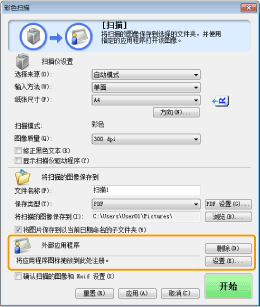
单击 [设置],选择要使用的电子邮件程序,然后单击 [确定]。(可以通过将应用程序图标直接拖放至对话框来指定电子邮件程序以外的应用程序。)
|
注释
|
使用 [电子邮件] 进行扫描时MF Toolbox 支持以下电子邮件应用程序。
Microsoft Outlook Express
Microsoft Outlook
Microsoft Exchange
EUDORA
Netscape Messenger
Windows Mail
|
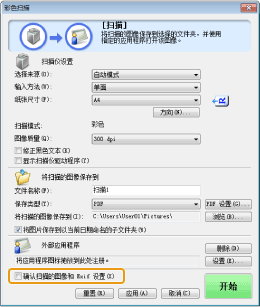
确认扫描的图像和 Exif 设置(确认扫描的图像)
根据以下步骤将扫描图像作为缩略图进行预览,并指定文件类型和保存扫描图像的位置。
|
(1)
|
选中 [确认扫描的图像和 Exif 设置](对于 [PDF] 按钮为 [确认扫描的图像])复选框。
 |
|
(2)
|
按 [开始]。
[扫描的图像] 对话框中将显示扫描的图像。参照以下项目指定要保存的文件类型和位置。 |
|
注释
|
使用 [OCR] 进行扫描时该复选框不可用。
|
使用 [PDF] 进行扫描时只能确认扫描图像和指定保存图像的位置。
|
|
[保存类型]
|
指定保存扫描图像的文件类型。
|
|
[Exif 设置]
|
打开 [Exif 设置] 对话框,在 [保存类型] 中选择 [JPEG/Exif] 后,利用该对话框可以设置 Exif 信息。可以将额外信息(例如,图像描述、图像的扫描日期等)附加到 JPEG 文件。从下拉菜单中选择扫描图像以显示图像,然后添加信息。
[基本信息]
显示扫描图像时自动获取的信息。 [高级信息]
显示输入和添加的信息。 [自动应用输入项目的相同设置]
如果选中此复选框,则将为扫描指定上次扫描所应用的设置。 |
|
[PDF 设置]
|
当在 [保存类型] 中选择 [PDF]、[PDF(单页)]、[PDF(多个页面)] 或 [PDF(添加页面)] 后,可以指定高级文件设置。
|
|
[将扫描的图像保存到]
|
指定保存扫描图像的位置。
|
|
[将扫描的图像添加到]
|
当在 [保存类型] 中选择 [PDF(添加页面)] 后,会出现此项目,而非 [将扫描的图像保存到],这时可以选择要添加到扫描图像的 PDF 文件。但是,只能将扫描的图像添加到使用 MF Toolbox 创建的 PDF 文件中。无法将扫描的图像添加到使用其他应用程序创建的 PDF 文件中。
|
|
[将图片保存到以当前日期命名的子文件夹]
|
在指定位置用当前日期创建文件夹,并将扫描图像保存在该文件夹中。
[保存类型] 被设置为 [PDF(添加页面)] 后,无法指定此选项。
|
|
[保存]
|
将扫描图像保存到指定位置。
|
|
[转发]
|
当在 [电子邮件程序] 或 [外部应用程序] 设置中指定了应用程序后,会出现此按钮而非 [保存]。可以将扫描图像转发到此应用程序。
|
|
[取消]
|
取消操作并返回先前的屏幕。将删除所有扫描图像。
|