基本扫描流程(保存到 USB 存储设备)
您可以将扫描的文档保存到插入 USB 端口中的 USB 存储设备。
本节将介绍基本步骤。
1
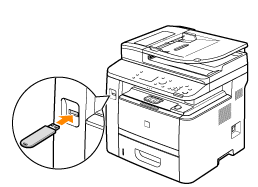
将 USB 存储设备插入到 USB 端口中。
当插入 USB 存储器后,本机将开始读取设备。请勿触摸或从端口取出该设备。
2
放置文档。
"装入纸张"
"支持的文档类型"
3
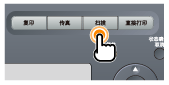
按 [ ]。
]。
]。
4
使用 [ ] 或 [
] 或 [ ] 选择 <存储介质>,然后按 [OK]。
] 或 [] 选择 <存储介质>,然后按 [OK]。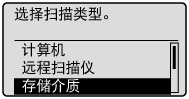
5
根据您的扫描目的,指定扫描设置。
可更改以下设置。
扫描尺寸
色彩模式
文件格式
浓度
原稿方向
原稿类型
双面原稿
清晰度
数据大小
在此指定的设置仅对当前任务有效。要对所有任务应用这些设置,请参阅“更改保存到 USB 存储设备的默认扫描设置”。
6
按 [ ](开始)。
](开始)。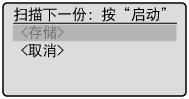
扫描开始。
从输稿器扫描,或将 <文件格式> 设置为 <JPEG> 时扫描文档后,扫描的数据会发送到 USB 存储器。
从稿台玻璃扫描,或将 <文件格式> 设置为除 <JPEG> 以外的选项时进到步骤 7。
|
要继续扫描文档,请按 [](开始)。
](开始)。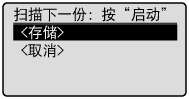
取消扫描
|
(1)
|
使用 [
] 或 [] 选择 <取消>,然后按 [OK]。 |
|
(2)
|
使用 [
] 或 [] 选择 <是>,然后按 [OK]。 |
8
使用 [] 或 [] 选择 <存储>,然后按 [OK]。
] 或 [] 选择 <存储>,然后按 [OK]。扫描的数据将发送到 USB 存储器。
可保存的文件夹名称和文件名
|
文件夹名称
|
“SCAN_00”文件夹在 USB 存储设备的顶级目录(根目录文件夹)中创建。扫描的文档文件将保存在此文件夹中。
“SCAN_00”文件夹达到限制时,将自动创建“SCAN_01”文件夹。当前工作文件夹已满时,最多可自动创建到文件夹“SCAN_99”。
|
|
文件名
|
提供“SCAN0001.XXX”到“SCAN9999.XXX”之间的文件名。(“XXX”是文件格式的扩展名。)
两位的文件夹编号在左起第五个和第六个字符中提供。
一个文件夹中最多可保存 100 个文件。
|
 ](复位)。
 ](状态确认/取消)。