更改扫描设置(电子邮件)
本节介绍如何更改以下扫描设置。
|
有关如何发送电子邮件的说明,请参阅“扫描基本操作(电子邮件)”。
|
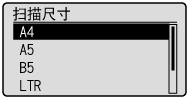
扫描尺寸
指定与文档尺寸匹配的扫描尺寸。
设置色彩模式
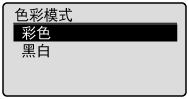
指定色彩模式。
|
<彩色>
|
以彩色扫描文档时选择。
|
|
<黑白>
|
以黑白扫描文档时选择。
|
设置文件格式
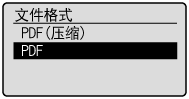
选择文件格式。
|
<PDF(压缩)>
|
以 PDF 格式保存文件。彩色图像(例如,照片或插图)在 <PDF> 中进一步压缩,从而减小文件大小。
|
|
<PDF>
|
以 PDF 格式保存文件。
|
浓度
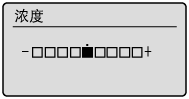
指定浓度。
|
[
 ] ] |
降低浓度。
|
|
[
 ] ] |
增加浓度。
|
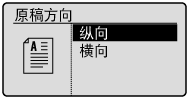
原稿方向
指定文档的方向。
|
<纵向>
|
文档为纵向时指定。
|
|
<横向>
|
文档为横向时指定。
|
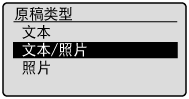
原稿类型
您可以根据文档类型微调图像质量。通过选择最适合的原稿类型,可以更忠实地再现文档。
|
<文本>
|
最适合仅包含文本或手写文本和绘图的扫描文档。可以清晰地捕获设计图和非常淡的铅笔手稿。
|
|
<文本/照片>
|
最适合包含文本、绘图和照片的扫描文档。
|
|
<照片>
|
最适合包含印刷的半色调照片的扫描文档。
|
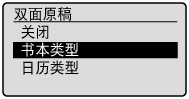
双面文档的手册设置
选择用于扫描双面文档的设置。
|
<关闭>
|
没有设置双面文档的手册设置。
|
|
<书本类型>
|
当正面和背面的图像方向(自上至下)相同时选择。
|
|
<日历类型>
|
当正面和背面的图像方向(自上至下)不同时选择。
|
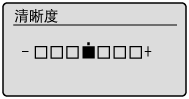
清晰度
调整此设置以突出图像轮廓或减小对比度。
|
[
] |
要清晰捕获半色调照片,请将此设置调整为 <-> 比例尺上的相应级别。这可抵消波纹图案(不均匀的渐变和条纹图案)的效果。
|
|
[
] |
要清晰捕获文本或线条,请将此设置调整为 <+> 比例尺上的相应级别。这最适合扫描设计图和非常淡的铅笔手稿。
|
设置数据大小
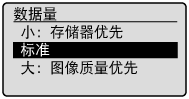
您可以指定发送扫描图像时的数据大小。
|
<小:存储器优先>
|
只需要少量存储容量,但生成的扫描质量低。
|
|
<标准>
|
所需的存储量和得到的扫描质量介于 <小:存储器优先> 与 <大:图像质量优先> 中间。
|
|
<大:图像质量优先>
|
需要大量存储容量,但生成的扫描质量高。
|
设置输出文件图像
您可以调整用于彩色传输的 Gamma 值和 PDF(压缩)的图像质量级别。
彩色传输 Gamma 值
将扫描的图像发送到电子邮件时,您可以指定将以 RGB 扫描的图像转换为 YCbCr 时的 gamma 值。发送图像时,通过设置与接收方匹配的 Gamma 值可显示最佳图像质量。
1
按 [ ](菜单)。
](菜单)。2
使用 [ ] 或 [
] 或 [ ] 选择 <扫描设置>,然后按 [OK]。
] 或 [] 选择 <扫描设置>,然后按 [OK]。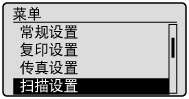
3
使用 [] 或 [] 选择 <输出文件图像设置>,然后按 [OK]。
] 或 [] 选择 <输出文件图像设置>,然后按 [OK]。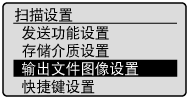
4
使用 [] 或 [] 选择 <彩色发送Gamma值>,然后按 [OK]。
] 或 [] 选择 <彩色发送Gamma值>,然后按 [OK]。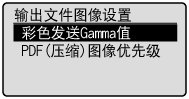
5
使用 [] 或 [] 选择 Gamma 值,然后按 [OK]。
] 或 [] 选择 Gamma 值,然后按 [OK]。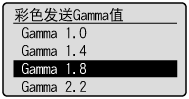
6
按 [](菜单)关闭菜单屏幕。
](菜单)关闭菜单屏幕。PDF(压缩)图像级别
选择 PDF(压缩)被选择作为文件格式时的图像级别。
1
按 [](菜单)。
](菜单)。2
使用 [] 或 [] 选择 <扫描设置>,然后按 [OK]。
] 或 [] 选择 <扫描设置>,然后按 [OK]。3
使用 [] 或 [] 选择 <输出文件图像设置>,然后按 [OK]。
] 或 [] 选择 <输出文件图像设置>,然后按 [OK]。4
使用 [] 或 [] 选择 <PDF(压缩)图像优先级>,然后按 [OK]。
] 或 [] 选择 <PDF(压缩)图像优先级>,然后按 [OK]。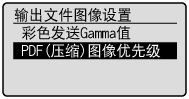
5
使用 [] 或 [] 选择设置模式,然后按 [OK]。
] 或 [] 选择设置模式,然后按 [OK]。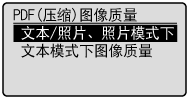
6
使用 [] 或 [] 选择图像级别,然后按 [OK]。
] 或 [] 选择图像级别,然后按 [OK]。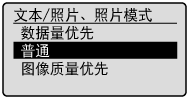
|
<数据量优先>
|
只需要少量存储容量,但生成的扫描质量低。
|
|
<普通>
|
所需的存储量和得到的扫描质量介于 <数据量优先> 与 <图像质量优先> 中间。
|
|
<图像质量优先>
|
需要大量存储容量,但生成的扫描质量高。
|
7
按 [](菜单)关闭菜单屏幕。
](菜单)关闭菜单屏幕。