 ](复位)时自动应用到所有任务的设置。可根据需要修改这些设置。
更改发送到电子邮件的默认扫描设置
电子邮件发送默认设置是打开电源或按下 [](复位)时自动应用到所有任务的设置。可根据需要修改这些设置。
](复位)时自动应用到所有任务的设置。可根据需要修改这些设置。您可以根据需要更改以下默认设置。
扫描尺寸
色彩模式
文件格式
浓度
原稿方向
原稿类型
双面原稿
清晰度
数据大小
主题/正文
回复地址
优先级
1
按 [ ](菜单)。
](菜单)。2
使用 [ ] 或 [
] 或 [ ] 选择 <扫描设置>,然后按 [OK]。
] 或 [] 选择 <扫描设置>,然后按 [OK]。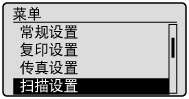
3
使用 [] 或 [] 选择 <发送功能设置>,然后按 [OK]。
] 或 [] 选择 <发送功能设置>,然后按 [OK]。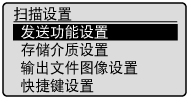
4
使用 [] 或 [] 选择 <更改默认设置>,然后按 [OK]。
] 或 [] 选择 <更改默认设置>,然后按 [OK]。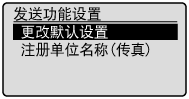
5
使用 [] 或 [] 选择 <电子邮件>,然后按 [OK]。
] 或 [] 选择 <电子邮件>,然后按 [OK]。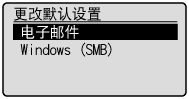
6
使用 [] 或 [] 选择项目,然后按 [OK]。
] 或 [] 选择项目,然后按 [OK]。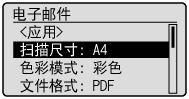
有关设置的详细信息,请参阅“更改扫描设置(电子邮件)”或“电子邮件设置”。
7
指定设置后,使用 [] 或 [] 选择 <应用>,然后按 [OK]。
] 或 [] 选择 <应用>,然后按 [OK]。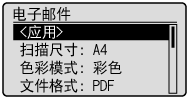
8
按 [](菜单)关闭菜单屏幕。
](菜单)关闭菜单屏幕。