扫描基本操作(文件服务器)
将扫描的文档发送到文件服务器。
本节将介绍基本步骤。
1
放置文档。
"装入纸张"
"支持的文档类型"
2
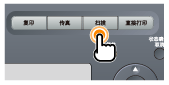
按 [ ]。
]。
]。
3
使用 [ ] 或 [
] 或 [ ] 选择 <Windows (SMB)>,然后按 [OK]。
] 或 [] 选择 <Windows (SMB)>,然后按 [OK]。
4
指定接收方。
通过以下方式指定接收方。
选择单触键
选择编码拨号代码
从地址簿
5
根据您的扫描目的,指定扫描设置。
可更改以下设置。
扫描尺寸
色彩模式
文件格式
浓度
原稿方向
原稿类型
双面原稿
清晰度
数据大小
在此指定的设置仅对当前任务有效。要使设置对所有发送操作有效,请参阅“更改发送到文件服务器的默认设置”。
6
按 [ ](启动)。
](启动)。扫描开始。
从输稿器扫描,或将 <文件格式> 设置为 <JPEG> 时扫描文档后,扫描的数据会发送到 USB 存储器。
从稿台玻璃扫描,或将 <文件格式> 设置为除 <JPEG> 以外的选项时进到步骤 7。
|
要继续扫描文档,请按 [](启动)。
](启动)。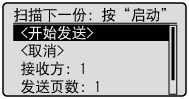
取消扫描
|
(1)
|
使用 [
] 或 [] 选择 <取消>,然后按 [OK]。 |
|
(2)
|
使用 [
] 或 [] 选择 <是>,然后按 [OK]。 |
确认接收方
|
(1)
|
使用 [
] 或 [] 选择 <接收方:>,然后按 [OK]。 |
确认发送的页数
|
(1)
|
使用 [
] 或 [] 选择 <发送页数>,然后按 [OK]。 |
8
使用 [] 或 [] 选择 <开始发送>,然后按 [OK]。
] 或 [] 选择 <开始发送>,然后按 [OK]。扫描的文件已发送。