修复复印图像
|
在修复复印图像之前,请参阅“注意(修复复印图像)”。
|
通常您无需修复(调整)复印图像。
如果输出的渐变或浓度与原稿文档差别极大,请执行此功能。
|
须知
|
何时可执行复印图像修复显示屏中没有显示以下信息。
<墨粉盒达到使用寿命。>
<准备墨粉盒。>
没有使用扫描仪功能和打印机功能的作业。
纸盒中装入以下纸张。
- 纸张尺寸:A4 或 Letter - 纸张类型:普通纸或再生纸 - 张数:1 张或更多 如果墨粉耗尽时执行复印图像调整即使您尝试执行调整;图像也不会改善。
请更换墨盒并重新进行调整。
"更换墨盒"
|
1
按 [ ](菜单)。
](菜单)。2
使用 [ ] 或 [
] 或 [ ] 选择 <调整/维护>,然后按 [OK]。
] 或 [] 选择 <调整/维护>,然后按 [OK]。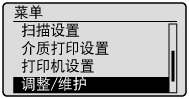
使用 [] 或 [] 选择 <复印图像调整>,然后按 [OK]。
] 或 [] 选择 <复印图像调整>,然后按 [OK]。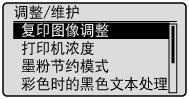
4
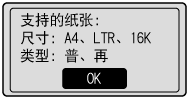
确保已装入纸张,然后按 [OK]。
装入屏幕上显示的纸张。
5
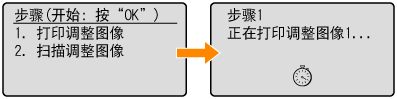
确保完成复印图像调整步骤,然后按 [OK]。
要执行自动渐变调整,请按照屏幕上显示的两个步骤(打印 -> 扫描)进行操作。
 |
此时将打印测试图(调整图像 1)。
|
6
当显示的屏幕在打印期间消失后,打开输稿器。
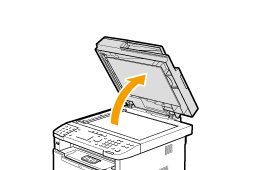
将打印的纸张打印面朝下放在稿台玻璃上。
设置左侧的黑色条带 (A)。
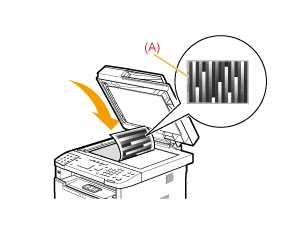
8
轻轻关闭输稿器。
9
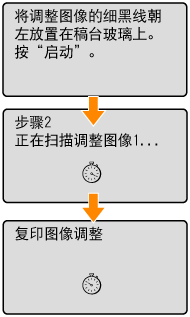
按 [ ](启动)。
](启动)。此时开始扫描测试图。
|
注释
|
检查安装场所的温度如果室温过低,修复可能无法正确执行。
|
 如果出现 <调整失败。> 如果出现 <调整失败。> |
|||||||||
|
纸张是否正确装入?
测试图在稿台玻璃上是否正确放置?
是否发生卡纸问题?
|
10
当修复完成时,将重新出现步骤 3 中的屏幕。按 [](菜单)关闭菜单屏幕。
](菜单)关闭菜单屏幕。11
取出步骤 7 中放在稿台玻璃上的测试图(调整图像 1)。