特殊模式
使用特殊模式设置修复打印质量问题。
更改设置前,请仔细阅读以下内容。
|
须知
|
在正常操作中使用默认设置请仅在发生以下问题时更改设置。
|
可以从操作面板指定的设置
设置
 |
默认设置以粗体字突出显示。
|
|
特殊模式
|
选项
|
详细说明
|
||||||||||||||
|
特殊模式U
|
关闭, 打开
|
由于纸张类型(例如,重磅纸)或使用条件(例如,脏污条件),输出上出现墨粉污染和飞溅。发生此情况时,请将此设置设为 <打开>。
|
||||||||||||||
|
特殊模式V
|
关闭, 模式1, 模式2
|
如果使用潮湿的纸张打印,则弹出的纸张可能会卷起(打印面可能会卷起)。在这种情况下,请更改此设置。改善效果按以下顺序增加。
|
||||||||||||||
|
特殊模式X (仅适用于介质打印和从 PS/PCL 打印机驱动程序打印) (仅适用于 D1380)
|
关闭, 模式1, 模式2, 模式3
|
根据纸张类型或使用环境,打印的文档上可能会出现墨渍。如果出现此情况,请更改此项目的设置。
改善效果按以下顺序增加。
|
||||||||||||||
|
特殊模式Z(仅适用于复印)
|
关闭, 模式1, 模式2, 模式3, 模式4
|
由于纸张类型或使用条件,导致输出中出现垂直条纹。发生此情况时,请更改此设置。
改善效果按以下顺序增加。
|
||||||||||||||
|
特殊模式B
|
关闭, 模式1, 模式2, 模式3, 打开
|
如果墨盒最近被更换,或本机已长时间没有打印任何内容,则输出中会出现垂直条纹。
发生此情况时,请更改此设置。 效果随着数字增加而更显著。
|
||||||||||||||
|
特殊模式C
(仅适用于打印接收的传真和报告打印) |
关闭, 打开
|
由于纸张类型或使用条件,导致输出中出现垂直条纹。发生此情况时,将以下设置之一设为 <打开>。还可以将噪声减至最低程度。
|
||||||||||||||
|
特殊模式D
|
关闭, 打开
|
|||||||||||||||
|
特殊模式G
|
关闭, 打开
|
根据纸张类型(纹理粗糙的纸张,尤其是 16K 尺寸),输出量可能会下降。发生此情况时,将设置更改为 <打开>。
|
||||||||||||||

从操作面板指定特殊模式设置
1
按 [ ](菜单)。
](菜单)。2
按 [ ] 或 [
] 或 [ ] 选择 <调整/维护>,然后按 [OK]。
] 或 [] 选择 <调整/维护>,然后按 [OK]。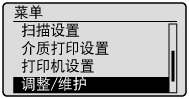
3
按 [] 或 [] 选择 <特殊处理>,然后按 [OK]。
] 或 [] 选择 <特殊处理>,然后按 [OK]。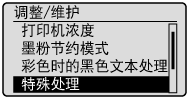
可以在打印机驱动程序中指定的设置
设置
|
|
默认设置以粗体字突出显示。
|
|
特殊模式
|
设置选项
|
详细说明
|
||||
|
特殊打印调整
|
关闭、模式 1、模式 2、模式 3
|
由于纸张类型或使用条件,导致输出中出现垂直条纹。发生此情况时,请更改此设置。
效果随着数字增加而更显著。 [关] -> [模式 1] -> [模式 2] -> [模式 3]
(低) (高)
|
在打印机驱动程序中指定特殊模式设置
1
单击 [完成方式] 选项卡。
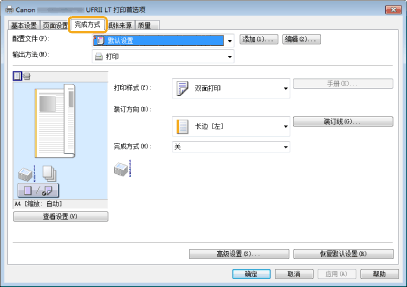
2
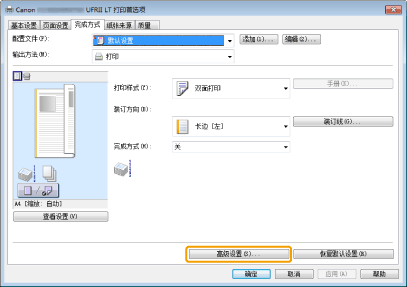
单击 [高级设置]。