あらかじめプリントの設定をする
[コントロールパネル]からプリンタードライバーを表示して、あらかじめ設定をしておく手順を説明します。
あらかじめ設定を行ったプリンターでは、常に同じ設定でプリントされます。通常使うプリント機能(両面プリント、用紙1枚に2ページずつプリントなど)を設定しておくと、プリント時に行う設定が少なくなって便利です。
プリント時に、必要に応じてあらかじめ行った設定を変更することもできます。変更する場合は、アプリケーションソフトウェアからプリンタードライバーを表示して設定します。(→「プリントする」)
|
重要
|
|
コンピューターにAdministratorsまたはPower Usersのメンバーとしてログオンしてください。
|
|
メモ
|
|
お使いのOS、プリンタードライバーの種類およびバージョンによって画面が異なることがあります。
|
1.
[ ](スタート)→[デバイスとプリンター]をクリックします。
](スタート)→[デバイスとプリンター]をクリックします。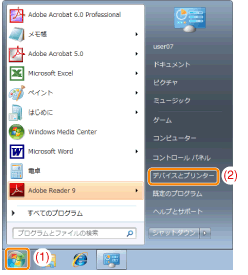
|
メモ
|
|
Windows Vistaの場合は、[
 ](スタート)→[コントロールパネル]→[プリンタ]をクリックしてください。 ](スタート)→[コントロールパネル]→[プリンタ]をクリックしてください。Windows XP/Server 2003の場合は、[スタート]→[プリンタとFAX](または[スタート]→[コントロールパネル]→[プリンタとその他のハードウェア]→[プリンタとFAX])をクリックしてください。
Windows 2000の場合は、[スタート]→[設定]→[プリンタ]をクリックしてください。
Windows Server 2008の場合は、[スタート]-[コントロールパネル]-[プリンタ]をダブルクリックしてください。
|
2.
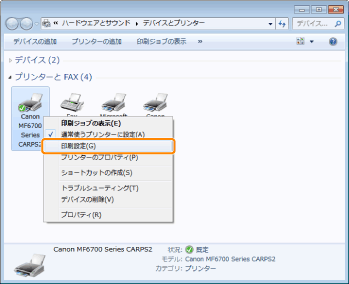
設定を行うプリンターのアイコンを右クリック→[印刷設定]をクリックします。
3.
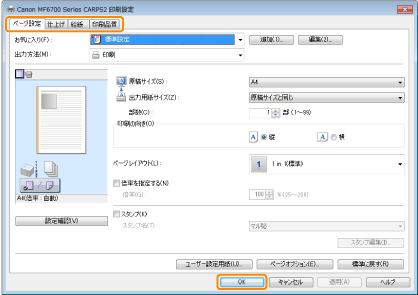
プリンタードライバー画面で、必要に応じた機能を設定→[OK]をクリックします。
[ページ設定]/[仕上げ]/[給紙]/[印刷品質]の各タブをクリックして、必要な項目を設定します。