宛先を指定する(Eメール)
ここでは、Eメール送信時の宛先の指定方法について説明します。
宛先は、以下の方法で指定することができます。
|
Eメール送信の流れについては、「基本的なスキャン方法(Eメール)」を参照してください。
|
Eメールアドレスを入力して送信先を指定する
|
(1)
|
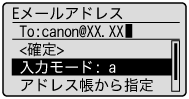
テンキーを使って、送信先のEメールアドレスを入力します。
「文字の入力方法」
 |
|
(2)
|
[
 ][ ][ ]で<確定>を選択して、[OK]を押します。 ]で<確定>を選択して、[OK]を押します。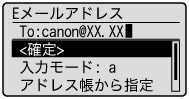 |
間違ったキーを押した場合
|
(1)
|
[
 ](クリア)を押します。 ](クリア)を押します。 |
|
|
(2)
|
[
 ]で<はい>を選択して、[OK]を押します。 ]で<はい>を選択して、[OK]を押します。 |
|
|
|
 |
原稿の読み込み設定から操作をやり直したい場合は、[
 ](リセット)を押してください。 ](リセット)を押してください。 |
ワンタッチダイヤルキーを使って送信先を指定する
登録先のワンタッチダイヤルキー(01~19)を押します。
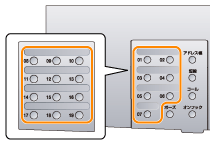
この機能を使うには、あらかじめワンタッチダイヤルキーに宛先を登録しておく必要があります。
間違ったキーを押した場合
|
(1)
|
[
](クリア)を押します。 |
|
|
(2)
|
[
]で<はい>を選択して、[OK]を押します。 |
|
|
|
原稿の読み込み設定から操作をやり直したい場合は、[
](リセット)を押してください。 |
|
短縮ダイヤルを使って送信先を指定する
[ ](短縮)を押してから、3桁の登録先番号(001~181)をテンキーで入力します。
](短縮)を押してから、3桁の登録先番号(001~181)をテンキーで入力します。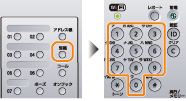
この機能を使うには、あらかじめ短縮ダイヤルに宛先を登録しておく必要があります。
間違ったキーを押した場合
|
(1)
|
[
](クリア)を押します。 |
|
|
(2)
|
[
]で<はい>を選択して、[OK]を押します。 |
|
|
|
|
原稿の読み込み設定から操作をやり直したい場合は、[
](リセット)を押してください。 |
グループダイヤルを使って送信先を指定する
ワンタッチダイヤルに登録されている場合
グループ宛先が登録されているワンタッチダイヤルキー(01~19)を押します。
短縮ダイヤルに登録されている場合
[](短縮)を押してから、3桁の登録先番号(001~181)をテンキーで入力します。
](短縮)を押してから、3桁の登録先番号(001~181)をテンキーで入力します。この機能を使うには、あらかじめグループダイヤルに宛先を登録しておく必要があります。
間違ったキーを押した場合
|
(1)
|
[
](クリア)を押します。 |
|
|
(2)
|
[
]で<はい>を選択して、[OK]を押します。 |
|
|
|
|
原稿の読み込み設定から操作をやり直したい場合は、[
](リセット)を押してください。 |
アドレス帳を使って送信先を指定する
操作パネルから文字を入力して、登録してあるアドレス帳(ワンタッチダイヤル、短縮ダイヤル、グループダイヤル)から相手先の略称を検索し、ディスプレーに表示します。表示された宛先を送信先として指定することができます。
この機能を使うには、あらかじめ宛先を登録しておく必要があります。
1
[ ](アドレス帳)を押します。
](アドレス帳)を押します。2
[][ ]で、宛先を絞り込みます。
][]で、宛先を絞り込みます。<全て>を選択すると、すべての宛先が表示されます。
<  >を選択すると、宛先の新規登録や編集を行うことができます。
>を選択すると、宛先の新規登録や編集を行うことができます。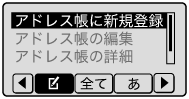
3
[][]で宛先を選択して、[OK]を押します。
][]で宛先を選択して、[OK]を押します。