Send設定ユーティリティを起動する
使用するための準備を行います。
ここでは、Send設定ユーティリティの起動方法について説明します。
起動方法は、以下の2種類があります。
|
重要
|
リモートUIを使用する前に本製品のIPアドレスを確認してください。
IPアドレスがわからない場合は、ネットワーク管理者に問い合わせてください。
|
動作環境
Windows
オペレーティングシステム
Microsoft Windows XP
Microsoft Windows Vista
Microsoft Windows 7
ウェブブラウザー
Microsoft Internet Explorer 7.0 以降
Macintosh
オペレーティングシステム
Mac OS 10.4.9以降(Classic環境を除く)
ウェブブラウザー
Safari 3.2.1以降
[Send設定ツール]で起動する
User Software CD-ROMのSend設定ツールを使用してSend設定ユーティリティを起動します。
Send設定ツールについて
Send設定ツールを使用するには、以下のシステム環境が必要です。
OS
Microsoft Windows XP
Microsoft Windows Vista
Microsoft Windows 7
Microsoft Windows Server 2003
Microsoft Windows Server 2008
ディスプレイ
256 色以上のSVGAモニター
画面解像度800×600ピクセル以上
1
User Software CD-ROMをセットします。
2
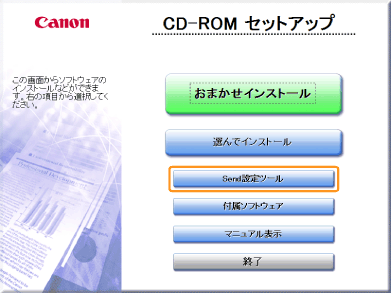
[Send設定ツール]をクリックします。
3
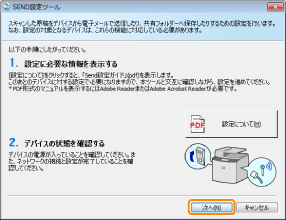
[次へ]をクリックします。
4
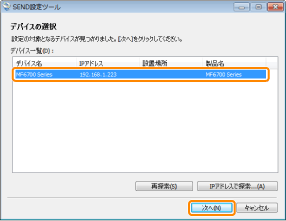
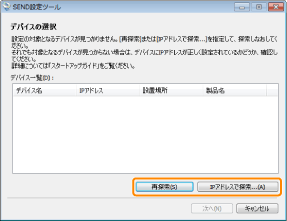
デバイス一覧に本製品が表示されていることを確認して、[次へ]をクリックします。
デバイス一覧に本製品が表示されなかった場合
|
(1)
|
[再検索]または[IPアドレスで検索]をクリックします。
[再検索]の場合は(3)へ進んでください。
 |
|
(2)
|
本製品のIPアドレスを入力し、[OK]をクリックします。
|
|
(3)
|
デバイス一覧に本製品が表示されていることを確認して、[次へ]をクリックします。
|
デバイス一覧に複数のデバイスが表示された場合
|
(1)
|
デバイス一覧から本製品を選択し、[次へ]をクリックします。
|
5
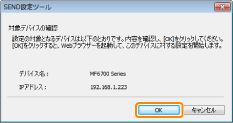
内容を確認して、[OK]をクリックします。
ブラウザーから起動する
1
Webブラウザーを起動します。
2
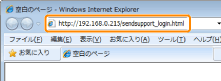
アドレス入力欄に「http://<本製品のIPアドレス> /sendsupport_login.html」を入力して、キーボードの[ENTER]キーを押します。
入力例 : http://192.168.0.215/sendsupport_login.html