Windows 2000/Server 2003の共有設定
アクセス許可について
「アクセス許可」とは、コンピュータに登録されているユーザーに対して、フォルダーやファイル操作の権限を与えることを言います。アクセス許可には以下の2種類があります。
ネットワークのアクセス許可
ネットワーク経由で共有フォルダーにアクセスするユーザーを制限します。
ローカルのアクセス許可
コンピュータにログオンしたユーザーのフォルダーへのアクセスを制限します。
「ローカルのアクセス許可」は、フォルダーのあるドライブが、NTFSでフォーマットされている場合のみ設定できます。
アクセス制限をしないファイル共有
ここでは、誰でも共有フォルダーにアクセスできるように「Everyone」ユーザーアカウントに「フルコントロール」の権限を与える手順を説明します。
1
共有フォルダーを作成します。
 |
共有フォルダーは、C ドライブの直下など、わかりやすい場所に作成しておくことをおすすめします。
例:C:\share |
|
|
フォルダー名には半角英数字を使用してください。
|
|
|
ここで作成したフォルダー名は、「ファイルサーバーへの保存設定をする(共有フォルダーへの保存設定)」で必要になります。忘れないようにメモしておくことをおすすめします。
|
2
作成したフォルダーを右クリックして、[共有]または[共有とセキュリティ]を選択します。

3
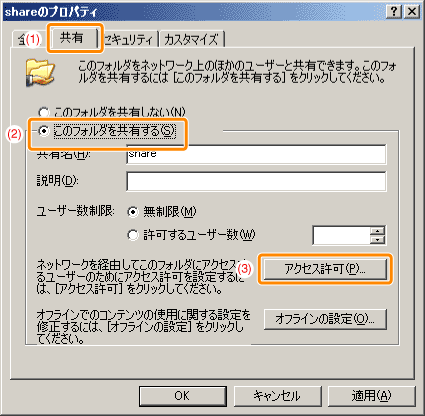
次の操作を行います。
|
(1)
|
[共有]ぺージを表示します。
|
|
(2)
|
[このフォルダを共有する]を選択します。
|
|
(3)
|
[アクセス許可]をクリックします。
|
4
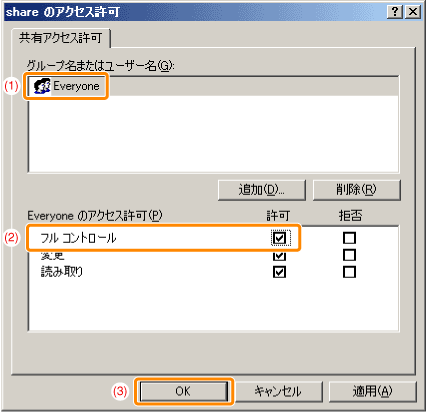
ネットワークのアクセス許可を設定します。
|
(1)
|
[Everyone]を選択します。
|
|
(2)
|
[許可]の[フルコントロール]にチェックマークを付けます。
|
|
(3)
|
[OK]をクリックします。
|
|
|
本製品でスキャンしたデータをコンピュータ(ファイルサーバー)に保存できるようにするため、ここでは[フルコントロール]にチェックマークを付けてください。
|
共有フォルダーを設定したドライブがNTFSでフォーマットされている場合は、ネットワークのアクセス許可に加えて、ローカルのアクセス許可の設定が必要です。
[セキュリティ]ページで[追加]ボタンをクリックします。
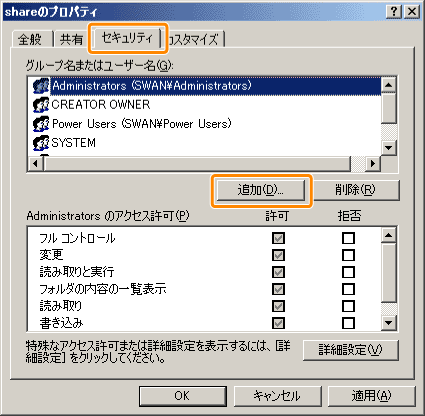
[ユーザーまたはグループの選択]ダイアログボックスが表示されます。
6
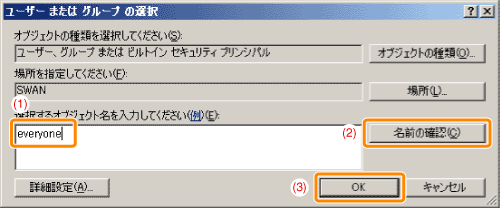
[ユーザーまたはグループの選択]を設定します。
|
(1)
|
「everyone」と入力します。
|
||
|
(2)
|
[名前の確認]をクリックします。
|
||
|
(3)
|
[OK]をクリックします。
|
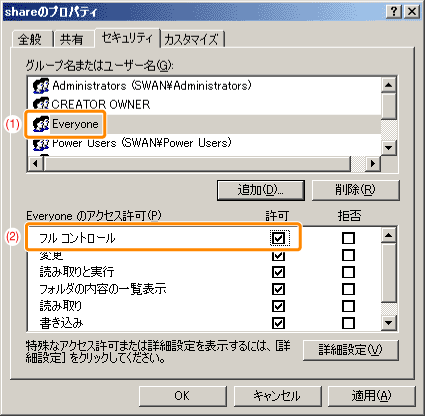
Windows Server 2003をお使いの場合は、以下の手順でローカルのアクセス許可を設定します。
|
(1)
|
[Everyone]を選択します。
|
|
(2)
|
[許可]の[フルコントロール]にチェックマークを付けます。
|
|
|
本製品でスキャンしたデータをコンピュータ(ファイルサーバー)に保存できるようにするため、ここでは[フルコントロール]にチェックマークを付けてください。
|
8
[OK]をクリックして、[プロパティ]ダイアログボックスを閉じます。
|
続いて、ゲストアカウントを有効にします。
|
9
[コンピュータの管理]画面を表示します。
Windows 2000
|
1.
|
[スタート]メニューから[設定]→[コントロールパネル]を選択して、[管理ツール]アイコンをダブルクリックします。
|
|
2.
|
[コンピュータの管理]アイコンをダブルクリックします。
|
Windows Server 2003
|
1.
|
[スタート]メニューから[設定]→[コントロールパネル]→[管理ツール]を選択して、[コンピュータの管理]をクリックします。
|
10
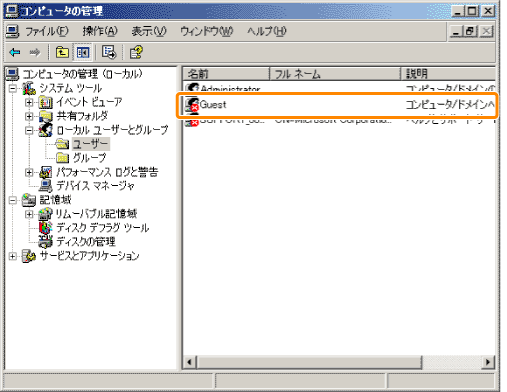
ゲストアカウントのプロパティを表示します。
|
(1)
|
[システムツール]→[ローカルユーザーとグループ]を選択して、[ユーザー]フォルダーをクリックします。
|
|
(2)
|
[Guest]をダブルクリックします。
|
11
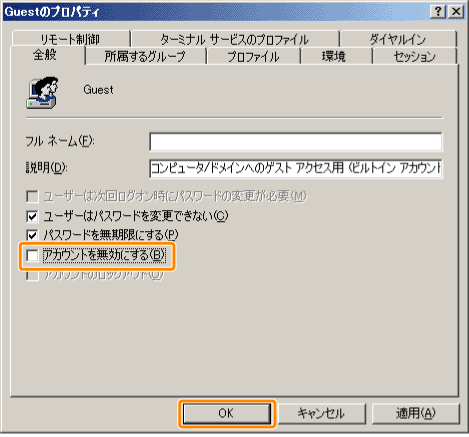
[アカウントを無効にする]のチェックマークを外して、[OK]をクリックします。
アクセス制限をするファイル共有
1
共有フォルダーを作成します。
|
|
共有フォルダーは、C ドライブの直下など、わかりやすい場所に作成しておくことをおすすめします。
例:C:\share |
|
|
フォルダー名には半角英数字を使用してください。
|
|
|
ここで作成したフォルダー名は、「ファイルサーバーへの保存設定をする(共有フォルダーへの保存設定)」で必要になります。忘れないようにメモしておくことをおすすめします。
|
2
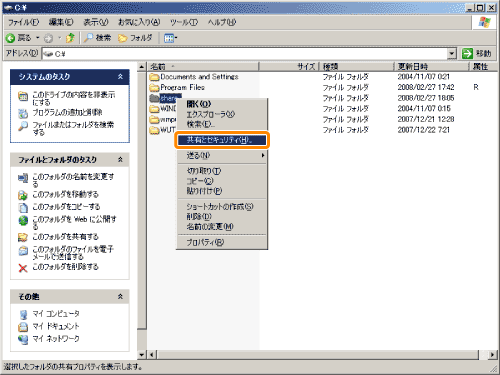
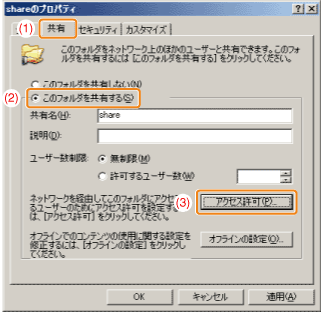
作成したフォルダーを右クリックして、[共有]または[共有とセキュリティ]を選択します。
3
次の操作を行います。
|
(1)
|
[共有]ぺージを表示します。
|
|
(2)
|
[このフォルダを共有する]を選択します。
|
|
(3)
|
[アクセス許可]をクリックします。
|
4
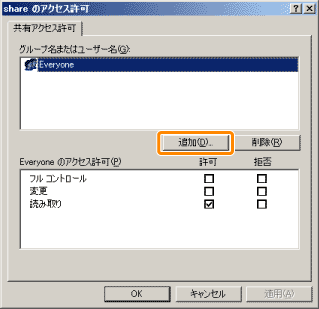
[追加]をクリックします。
5
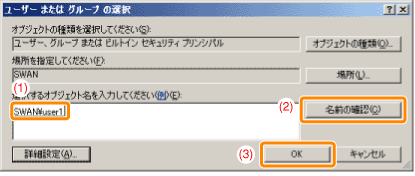
[ユーザーまたはグループの選択]を設定します。
|
(1)
|
[ユーザー名]を入力します。
|
||
|
(2)
|
[名前の確認]をクリックします。
|
||
|
(3)
|
[OK]をクリックします。
|
6
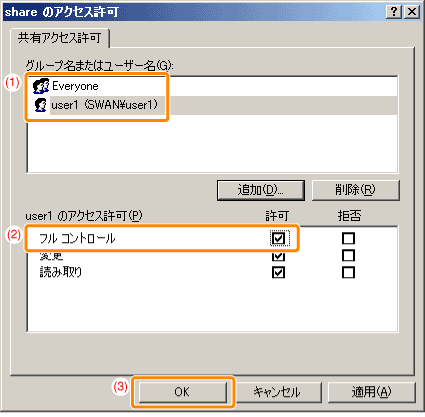
ネットワークのアクセス許可を設定します。
|
(1)
|
[グループ名またはユーザー名]からアクセスを許可するユーザーを選択します。
|
|
(2)
|
[許可]の[フルコントロール]にチェックマークを付けます。
|
|
(3)
|
[OK]をクリックします。
|
|
|
本製品でスキャンしたデータをコンピュータ(ファイルサーバー)に保存できるようにするため、ここでは[フルコントロール]にチェックマークを付けてください。
|
共有フォルダーを設定したドライブがNTFSでフォーマットされている場合は、ネットワークのアクセス許可に加えて、ローカルのアクセス許可の設定が必要です。
[セキュリティ]ページで[追加]ボタンをクリックします。
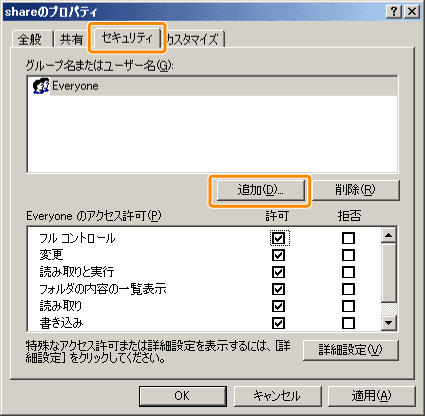
[ユーザーまたはグループの選択]ダイアログボックスが表示されます。
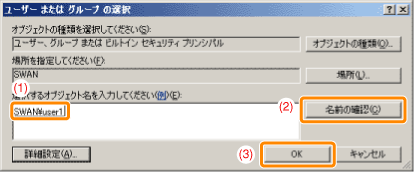
8
[ユーザーまたはグループの選択]を設定します。
|
(1)
|
[ユーザー名]を入力します。
|
||
|
(2)
|
[名前の確認]をクリックします。
|
||
|
(3)
|
[OK]をクリックします。
|
9
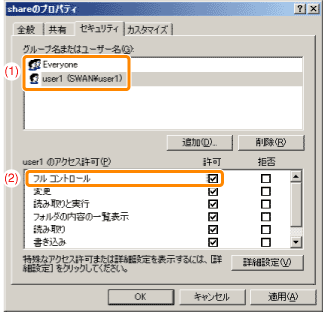
ローカルのアクセス許可を設定します。
|
(1)
|
アクセスを許可するユーザーを選択します。
|
|
(2)
|
[許可]の[フルコントロール]にチェックマークを付けます。
|
[OK]をクリックして、[プロパティ]ダイアログボックスを閉じます。