Windows XPの共有設定
アクセス許可について
「アクセス許可」とは、コンピューターに登録されているユーザーに対して、フォルダーやファイル操作の権限を与えることを言います。アクセス許可には以下の2種類があります。
ネットワークのアクセス許可
ネットワーク経由で共有フォルダーにアクセスするユーザーを制限します。
ローカルのアクセス許可
コンピューターにログオンしたユーザーのフォルダーへのアクセスを制限します。
「ローカルのアクセス許可」は、フォルダーのあるドライブが、NTFSでフォーマットされている場合のみ設定できます。
アクセス制限をしないファイル共有
Windows XPでは、簡易ファイル共有を使用して、アクセス制限をしない共有フォルダーを設定します。
|
メモ
|
||||||||
Windows XP Professionalをお使いの場合簡易ファイル共有が無効になっているときは、以下の手順で有効にします。
|
1
共有フォルダーを作成します。
 |
共有フォルダーは、C ドライブの直下など、わかりやすい場所に作成しておくことをおすすめします。
例:C:\share |
|
|
フォルダー名には半角英数字を使用してください。
|
|
|
ここで作成したフォルダー名は、「ファイルサーバーへの保存設定をする(共有フォルダーへの保存設定)」で必要になります。忘れないようにメモしておくことをおすすめします。
|
2
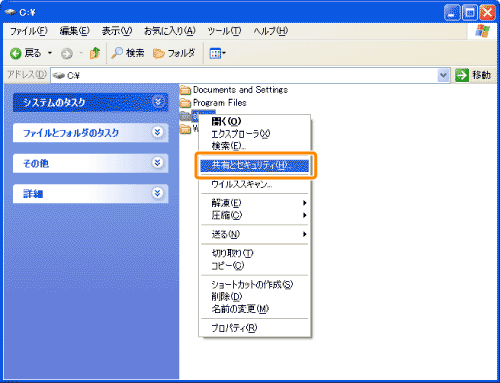
作成したフォルダーを右クリックして、[共有とセキュリティ]を選択します。
3
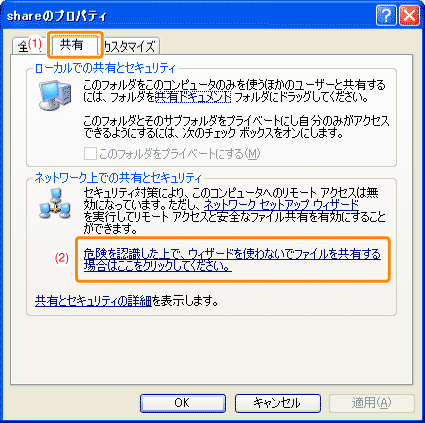
次の操作を行います。
|
(1)
|
[共有]ぺージを表示します。
|
||
|
(2)
|
[危険を認識した上で、ウィザードを使わないでファイルを共有する場合はここをクリックしてください。]をクリックします。
|
||
|
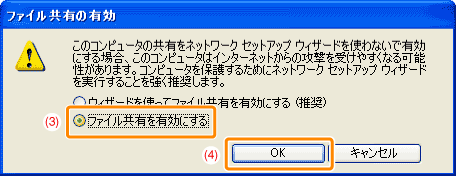
(3)
|
[ファイル共有を有効にする]を選択します。
|
||
|
(4)
|
[OK]をクリックします。
|
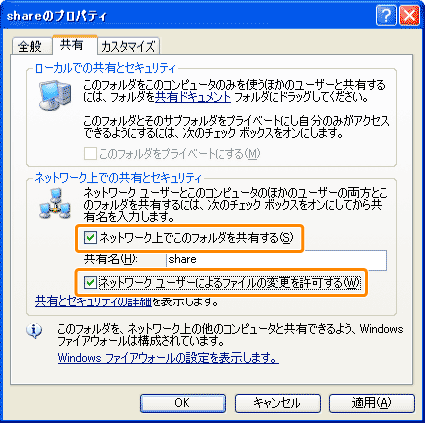
[ネットワーク上でこのフォルダを共有する]と[ネットワークユーザーによるファイルの変更を許可する]にチェックマークを付けます。
5
[OK]をクリックします。
アクセス制限をするファイル共有
|
メモ
|
||||||||
Windows XP Home Editionをお使いの場合アクセス制限をするファイル共有には対応していません。
|
||||||||
Windows XP Professionalをお使いの場合簡易ファイル共有が無効になっているときは、以下の手順で有効にします。
|
1
共有フォルダーを作成します。
|
|
共有フォルダーは、C ドライブの直下など、わかりやすい場所に作成しておくことをおすすめします。
例:C:\share |
|
|
フォルダー名には半角英数字を使用してください。
|
|
|
ここで作成したフォルダー名は、「ファイルサーバーへの保存設定をする(共有フォルダーへの保存設定)」で必要になります。忘れないようにメモしておくことをおすすめします。
|
2
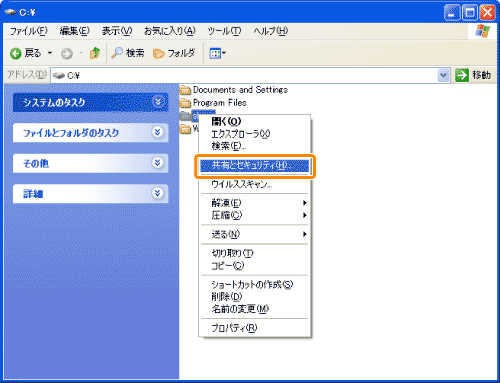
作成したフォルダーを右クリックして、[共有とセキュリティ]を選択します。
3
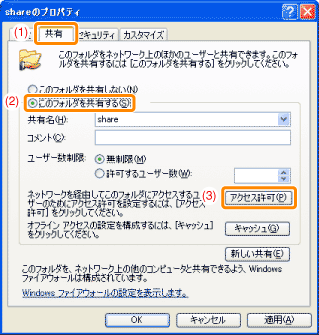
次の操作を行います。
|
(1)
|
[共有]ぺージを表示します。
|
|
(2)
|
[このフォルダを共有する]を選択します。
|
|
(3)
|
[アクセス許可]をクリックします。
|
4
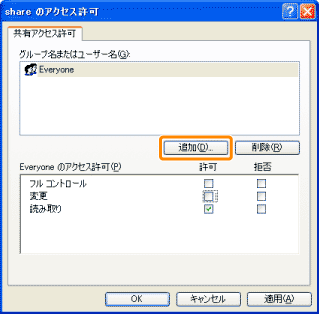
[追加]をクリックします。
5
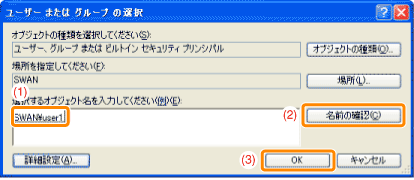
[ユーザーまたはグループの選択]を設定します。
|
(1)
|
[ユーザー名]を入力します。
|
||
|
(2)
|
[名前の確認]をクリックします。
|
||
|
(3)
|
[OK]をクリックします。
|
6
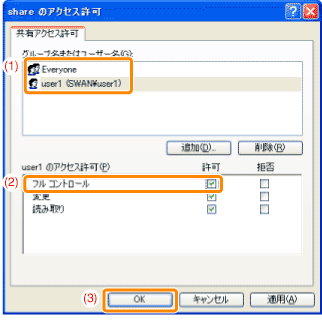
ネットワークのアクセス許可を設定します。
|
(1)
|
アクセスを許可するユーザーを選択します。
|
|
(2)
|
[許可]の[フルコントロール]にチェックマークを付けます。
|
|
(3)
|
[OK]をクリックします。
|
|
|
本製品でスキャンしたデータをコンピュータ(ファイルサーバー)に保存できるようにするため、ここでは[フルコントロール]にチェックマークを付けてください。
|
共有フォルダーを設定したドライブがNTFSでフォーマットされている場合は、ネットワークのアクセス許可に加えて、ローカルのアクセス許可の設定が必要です。
[セキュリティ]ページで[追加]ボタンをクリックします。
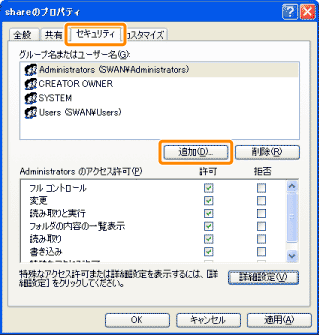
[ユーザーまたはグループの選択]ダイアログボックスが表示されます。
8
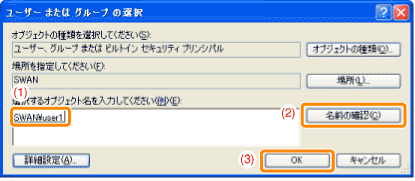
[ユーザーまたはグループの選択]を設定します。
|
(1)
|
[ユーザー名]を入力します。
|
||
|
(2)
|
[名前の確認]をクリックします。
|
||
|
(3)
|
[OK]をクリックします。
|
9
ローカルのアクセス許可を設定します。
|
(1)
|
アクセスを許可するユーザーを選択します。
|
|
(2)
|
[許可]の[フルコントロール]にチェックマークを付けます。
|
|
(3)
|
[OK]をクリックします。
|
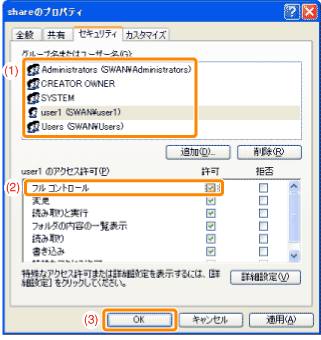
[OK]をクリックして、[プロパティ]ダイアログボックスを閉じます。