Windows Vista/Server 2008の共有設定
アクセス制限をしないファイル共有
Windows Vista/Server 2008では、ファイルの共有を前提とした特別なフォルダー(パブリックフォルダー)が最初から用意されています。パブリックフォルダーを使用して、アクセス制限をしない共有フォルダーを設定します。
パブリックフォルダーを共有する
1
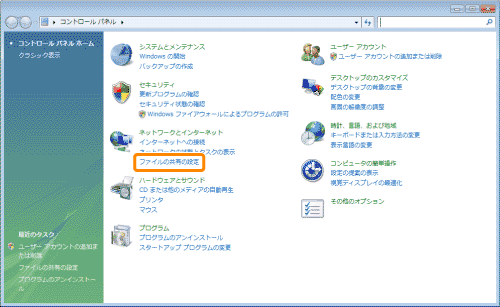
[スタート]メニューから[コントロールパネル]を選択して、[ファイルの共有の設定]をクリックします。
2
[パブリックフォルダー共有]の横にある[ ]をクリックします。
]をクリックします。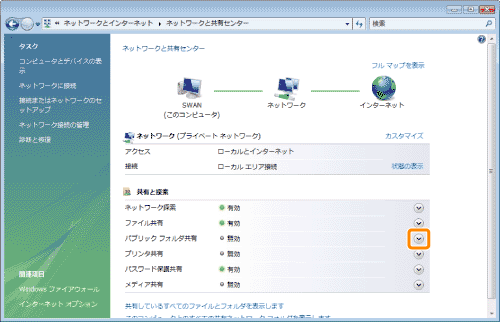
3
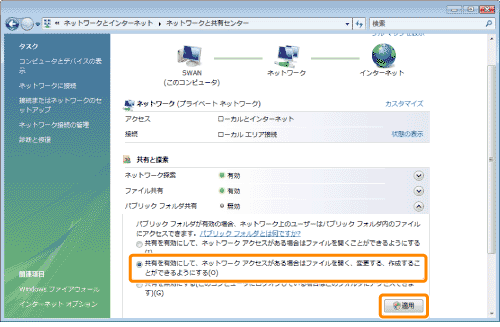
[共有を有効にして、ネットワークアクセスがある場合はファイルを開く、変更する、作成することができるようにする]を選択し、[適用]をクリックします。
 |
共有を有効にして、ネットワーク アクセスがある場合はファイルを開くことができるようにする]は選択しないでください。こちらを選択すると、本製品からスキャンした文書を共有フォルダにファイルとして保存することができなくなります。
|
|
→
|
メッセージが表示されたら、[危険を認識した上で、ウィザードを使わないでファイルを共有する場合はここをクリックしてください。]をクリックします。
|
 [ユーザーアカウント制御]が表示されたとき [ユーザーアカウント制御]が表示されたとき[はい]または[続行]をクリックします。
|
4
[パスワード保護共有]の横にある[]をクリックします。
]をクリックします。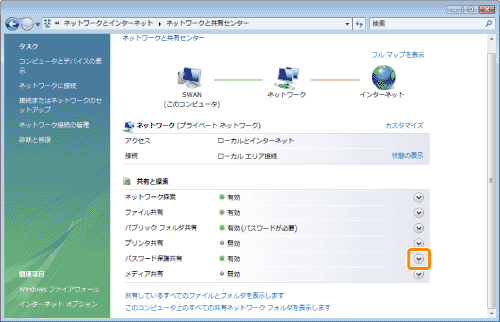
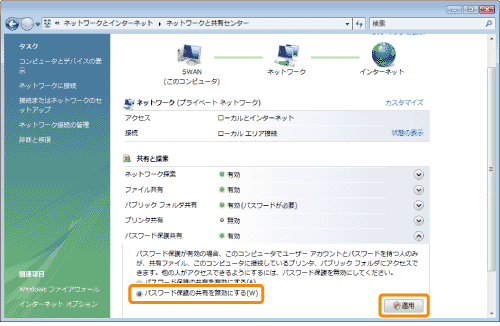
5
[パスワード保護の共有を無効にする]を選択し、[適用]をクリックします。
|
[ユーザーアカウント制御]が表示されたとき [はい]または[続行]をクリックします。
|
ファイルを保存するフォルダーを作成する
1
[パブリック]フォルダーを表示します。
|
(1)
|
[スタート]メニューから[すべてのプログラム]または[プログラム]→[アクセサリ]→[エクスプローラ]を選択します。
|
|
(2)
|
[パブリック]フォルダーをクリックします。
|
2
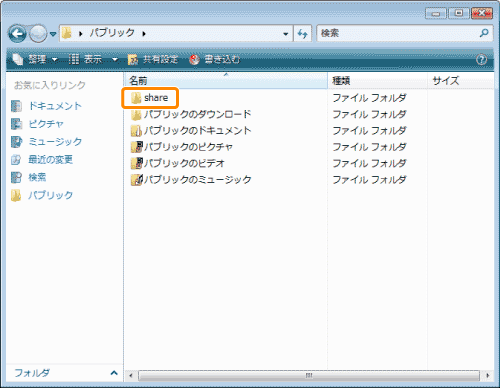
[パブリック」フォルダーの中に、新規にフォルダーを作成します。
例:share
|
|
フォルダー名には半角英数字を使用してください。
|
|
|
ここで作成したフォルダー名は、「ファイルサーバーへの保存設定をする(共有フォルダーへの保存設定)」で必要になります。忘れないようにメモしておくことをおすすめします。
|
アクセス制限をするファイル共有
1
共有フォルダーを作成します。
|
|
共有フォルダーは、C ドライブの直下など、わかりやすい場所に作成しておくことをおすすめします。
例:C:\share |
|
|
フォルダー名には半角英数字を使用してください。
|
|
|
ここで作成したフォルダー名は、「ファイルサーバーへの保存設定をする(共有フォルダーへの保存設定)」で必要になります。忘れないようにメモしておくことをおすすめします。
|
2
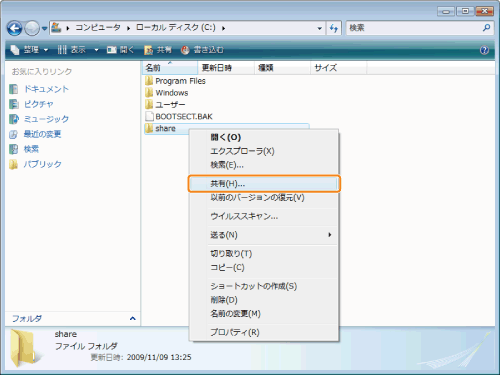
作成したフォルダーを右クリックて、[共有]を選択します。
3
[追加]の左側の[ ]をクリックし、共有したいユーザーを選択して、[追加]をクリックします。
]をクリックし、共有したいユーザーを選択して、[追加]をクリックします。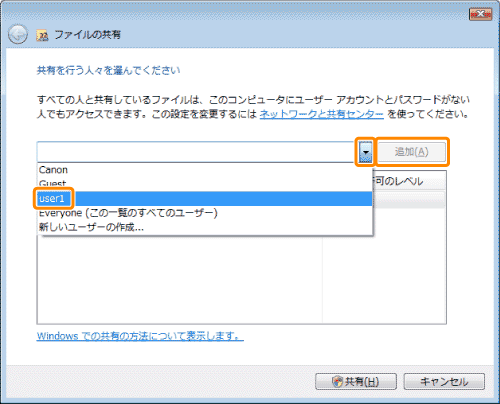
4
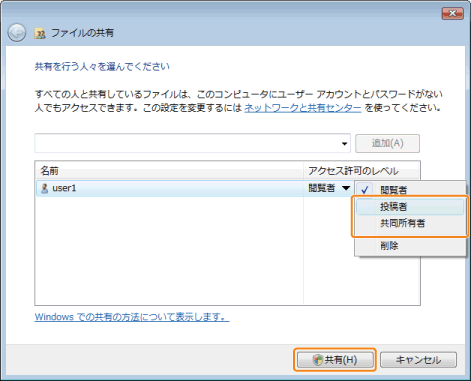
追加したユーザーのアクセス許可の設定をします。
|
(1)
|
追加したユーザーの[アクセス許可のレベル]欄をクリックします。
|
|
(2)
|
[投稿者]または[共同所有者]を選択します。
|
|
(3)
|
[共有]をクリックします。
|
|
[ユーザーアカウント制御]が表示されたとき [はい]または[続行]をクリックします。
|
|
メモ
|
[アクセス許可のレベル]について閲覧者:ファイルの閲覧のみ可能です。
投稿者:ファイルの作成、変更、削除が可能です。ただし、アクセス許可の変更はできません。
共同所有者:ファイルの作成、変更、削除、アクセス許可の変更など、すべてのファイル操作が可能です。
|
5
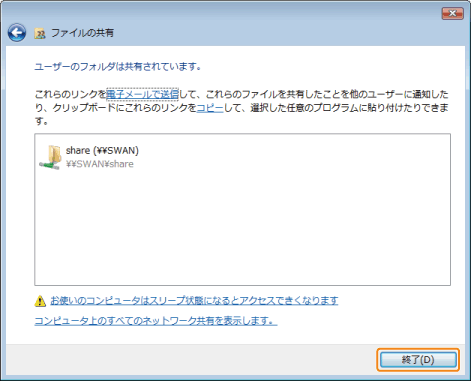
[終了]ボタンをクリックします。