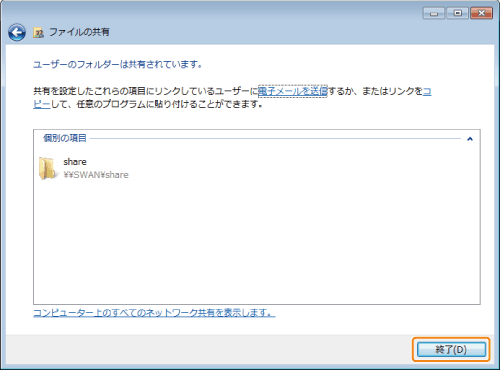
Windows 7/Server 2008 R2の共有設定
アクセス制限をしないファイル共有
Windows 7/Server 2008 R2では、ファイルの共有を前提とした特別なフォルダー(パブリックフォルダー)が最初から用意されています。パブリックフォルダーを使用して、アクセス制限をしない共有フォルダーを設定します。
パブリックフォルダーを共有する
1
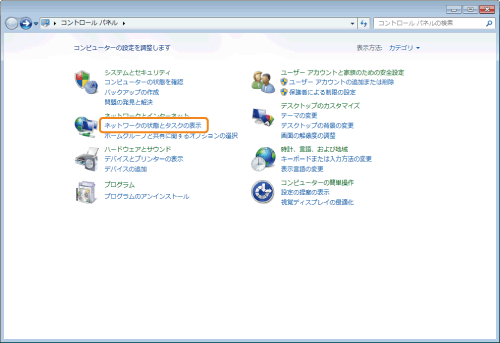
[スタート]メニューから[コントロールパネル]を選択して、[ネットワークの状態とタスクの表示]をクリックします。
2
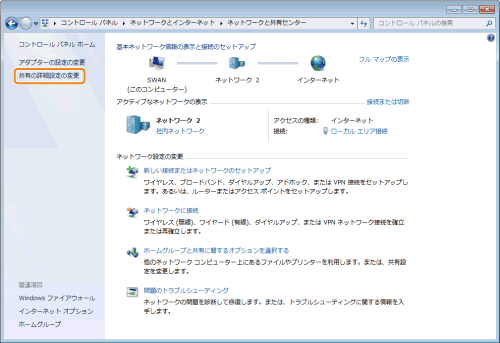
[共有の詳細設定の変更]をクリックします。
3
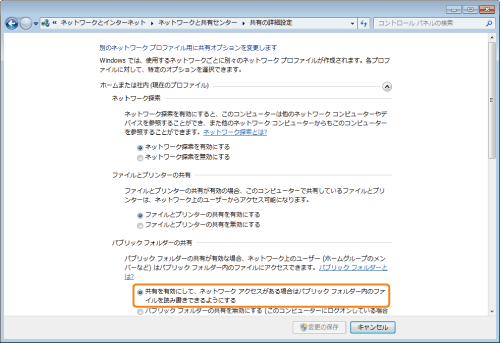
[共有を有効にして、ネットワークアクセスがある場合はパブリックフォルダー内のファイルを読み書きできるようにする]を選択します。
4
[パスワード保護の共有を無効にする]を選択し、[変更の保存]をクリックします。
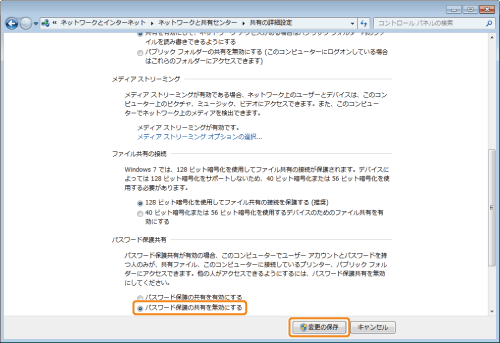
 [ユーザーアカウント制御]が表示されたとき [ユーザーアカウント制御]が表示されたとき[はい]をクリックします。
|
ファイルを保存するフォルダーを作成する
1
[パブリック]フォルダーを表示します。
|
(1)
|
[スタート]メニューから[すべてのプログラム]→[アクセサリ]→[エクスプローラー]を選択します。
|
|
(2)
|
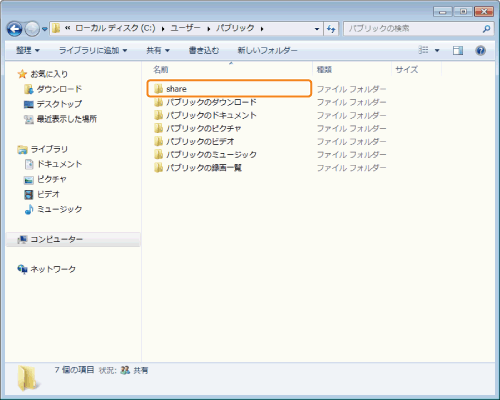
[コンピューター]内の階層を開いて、[パブリック]フォルダーをクリックします。
|
2
[パブリック」フォルダーの中に、新規にフォルダーを作成します。
例:share
 |
フォルダー名には半角英数字を使用してください。
|
|
|
ここで作成したフォルダー名は、「ファイルサーバーへの保存設定をする(共有フォルダーへの保存設定)」で必要になります。忘れないようにメモしておくことをおすすめします。
|
アクセス制限をするファイル共有
1
共有フォルダーを作成します。
|
|
共有フォルダーは、C ドライブの直下など、わかりやすい場所に作成しておくことをおすすめします。
例:C:\share |
|
|
フォルダー名には半角英数字を使用してください。
|
|
|
ここで作成したフォルダー名は、「ファイルサーバーへの保存設定をする(共有フォルダーへの保存設定)」で必要になります。忘れないようにメモしておくことをおすすめします。
|
2
作成したフォルダーを右クリックて、[共有]→[特定のユーザー]を選択します。
3
[追加]の左側の[ ]をクリックし、共有したいユーザーを選択して、[追加]をクリックします。
]をクリックし、共有したいユーザーを選択して、[追加]をクリックします。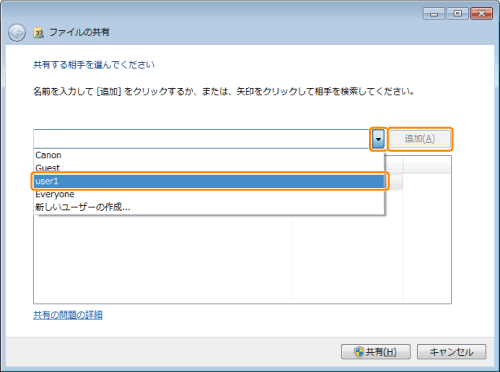
4
追加したユーザーのアクセス許可の設定をします。
|
(1)
|
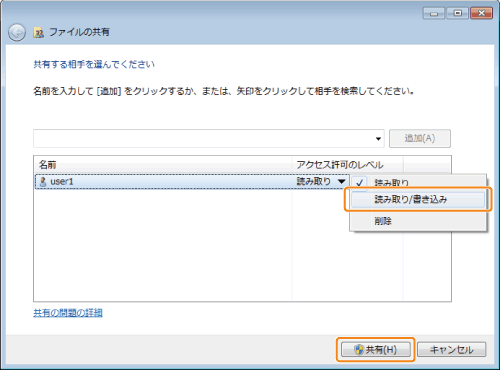
追加したユーザーの[アクセス許可のレベル]欄をクリックします。
|
|
(2)
|
[読み取り/書き込み]を選択します。
|
|
(3)
|
[共有]をクリックします。
|
|
[ユーザーアカウント制御]が表示されたとき [はい]をクリックします。
|
|
メモ
|
[アクセス許可のレベル]について[読み取り]:ファイルの閲覧のみ可能です。
[読み取り/書き込み]:ファイルの作成、変更、削除が可能です。
|
5
[終了]ボタンをクリックします。