ソフトウェアのアンインストール
プリンタードライバー、ファクスドライバー、スキャナードライバー、MF Toolboxが不要になった場合は、以下の手順でアンインストールします。
インストール方法(どのようにMFドライバーをインストールしたか)によって、アンインストール方法が異なります。

 |
Macintoshをお使いの場合は、スタートアップガイドを参照してください。
|
|
重要
|
|
アンインストールを行う前に確認してください
管理者モードでログオンしていること
インストールソフトウェアがあること(再インストールする場合)
お使いのコンピューターでアプリケーションが実行中でないこと
|
アンインストーラーを使用してアンインストールする
プリンタードライバー/ファクスドライバー/スキャナードライバーをアンインストールする
1
[スタート]メニューから、[(すべての)プログラム]→[Canon]→[MF6700 Series]→[ドライバーアンインストール]をクリックします。
2
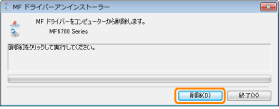
[削除]をクリックします。
3
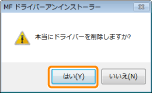
[はい]をクリックします。
4
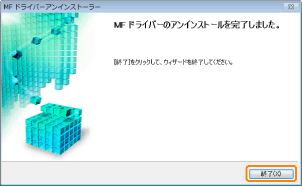
[再起動](または[終了])をクリックします。
MF Toolboxをアンインストールする
1
[スタート]メニューから、[(すべての) プログラム]→[Canon]→[MF Toolbox4.9]→[Toolbox アンインストール]をクリックします。
2
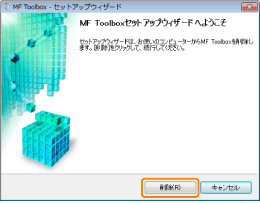
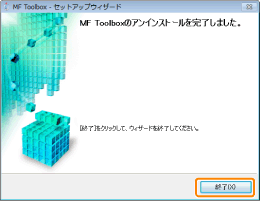
[削除]をクリックします。
3
[終了]をクリックします。
WSDデバイスをアンインストールする
1
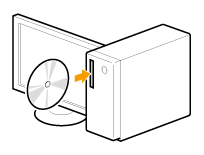
User Software CD-ROMをセットします。
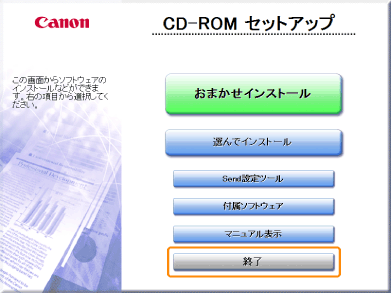
次の画面が表示されたときは、[終了]をクリックします。
 [自動再生]が表示されたとき [自動再生]が表示されたとき[フォルダーを開いてファイルを表示]を選択して、手順4へ進みます。
|
2
[スタート]メニューから[コンピューター]を選択します。
3
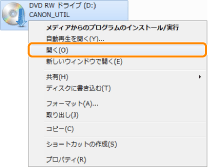
CD-ROMアイコンを右クリックして、ポップアップメニューから[開く]を選択します。
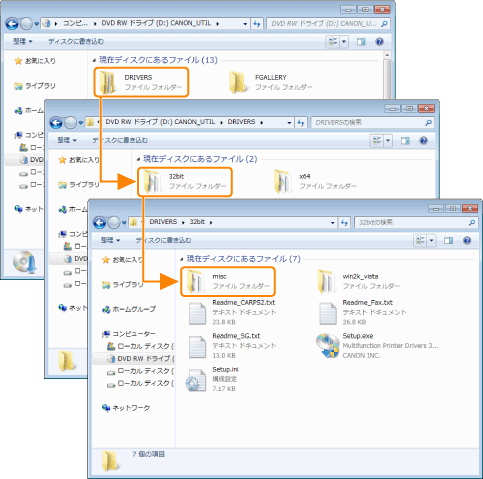
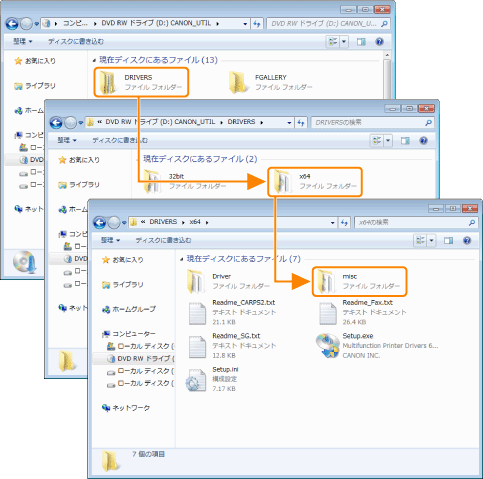
アンインストーラーが収められているフォルダーを開きます。
32ビット版の場合
[DRIVERS]-[32bit]-[misc]フォルダーを開きます。
64ビット版の場合
[DRIVERS]-[x64]-[misc]フォルダーを開きます。
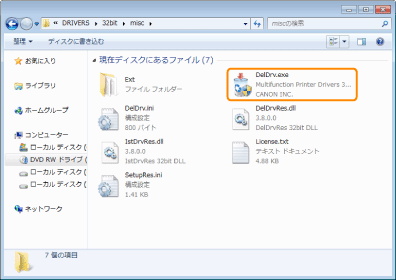
5
[DelDrv.exe]をダブルクリックします。
|
[ユーザーアカウント制御]が表示されたとき [はい]または[続行]をクリックします。
|
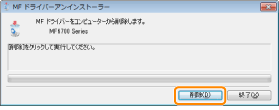
6
[削除]をクリックします。
7
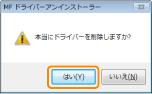
[はい]をクリックします。
8
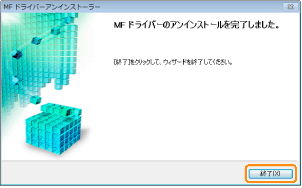
[終了]をクリックします。
|
|
この画面が表示されたら、CD-ROMドライブからCD-ROMを取り出すことができます。
|
9
ネットワークフォルダーを表示します。
Windows Vista/Server 2008
[スタート]メニューから[ネットワーク]を選択します。
Windows 7/Server 2008 R2
[スタート]メニューから[コンピューター]を選択して、[ネットワーク]をクリックします。
10
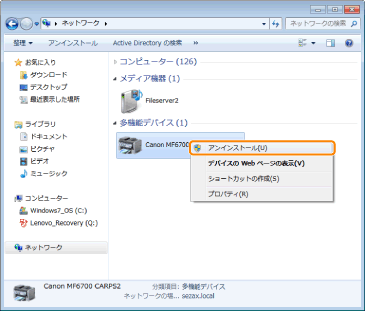
本製品のアイコンを右クリックして、ポップアップメニューから[アンインストール]を選択します。
|
[ユーザーアカウント制御]が表示されたとき [はい]または[続行]をクリックします。
|
|
→
|
プリンターフォルダー内のプリンターアイコンが削除されます。アンインストールの作業が終了しました。
|