傳真(PC 傳真)
傳真應用程式創建的文件的步驟如下。
|
注意
|
|
傳真方式可能視使用的應用程式而異。 有關詳細資訊,請參閱應用程式隨附的操作手冊。
|
1.
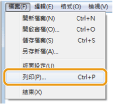
從應用程式的[檔案]功能表選擇[列印]。
2.
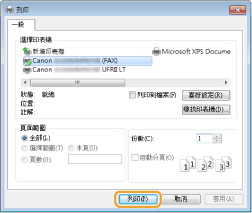
按一下 [列印](或 [確定])。
3.
在[傳真機傳送設定]對話方塊中指定傳送位址。
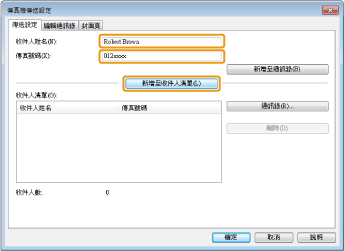
輸入收件人名稱和傳真號碼︰
在[傳送設定]頁中輸入收件人名稱和傳真號碼→按一下[新增至收件人清單]。
|
注意
|
|
若在 [特殊選項] 標籤頁的 [安全設定] 對話方塊中選擇 [將收件人新增至 [收件人清單] 前,請先重新輸入傳真號碼],則按一下 [新增至收件人清單] 時會顯示 [確認密碼] 對話方塊。有關詳細資訊,請參閱連線說明。(請參閱「查看線上說明(PC 傳真)」。)
|
從通訊錄設定收件人名稱時︰
按一下[傳送設定]頁中的[通訊錄]。
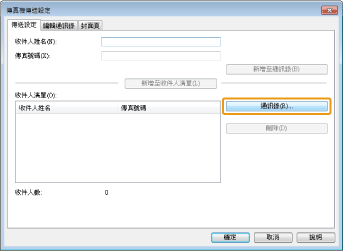
選擇收件人、按一下 [新增至清單],然後按 [確定]。
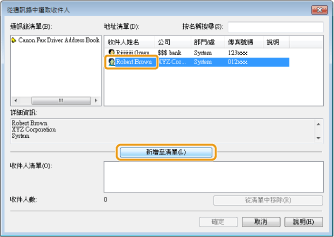
|
注意
|
|
有關註冊位址和如何使用通訊錄的詳細資訊,請檢視線上說明。(請參閱「查看線上說明(PC 傳真)」。)
|
4.
若要附加封面頁,請按一下 [封面頁],以指定封面頁的格式。
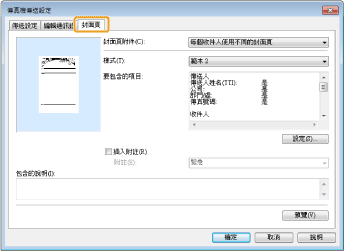
|
注意
|
|
有關附加封面頁的詳細資訊,請檢視線上說明。(請參閱「查看線上說明(PC 傳真)」。)
|
5.
按一下[確定]。
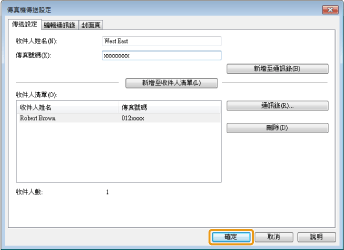
傳真開始。
|
注意
|
|
若在傳送傳真時發生錯誤,請從傳真驅動程式再傳送一次。不論列印機的 [出現錯誤時重撥] 是 [開啟] 或 [關閉],若從傳真驅動程式傳送傳真發生錯誤,則將會刪除傳真工作。
若對通訊錄的目標資料夾沒有存取權限(預設:Power User 或更高),就不能存取或編輯通訊錄。在這種情況下,請以具有存取該資料夾權限的使用者身分登入,或是按一下 [編輯通訊錄] 頁中的 [指定資料夾] 以指定一個具有寫入權限的資料夾,例如:[我的文件] 資料夾,以作為通訊錄的目標資料夾。有關詳細資訊,請檢視線上說明。(請參閱「查看線上說明(PC 傳真)」。)
裝置中最多可以儲存 512 個傳真傳送接收者。若傳真工作傳送到裝置後接收者數超過 512 個,最後一個要輸入的工作將被清除。在群組中註冊超過 512 位接收者,或是將一個傳真連續傳送到多個群組時,請多加留意。
能夠同時向其傳送的收件人的數量取決於是否添加封面頁。有關詳細資訊,請檢視連線說明。(請參閱「查看線上說明(PC 傳真)」。)
畫面可能視作業系統和系統環境而異。
|