Numérisation avec MF Toolbox
1
Mettez les documents en place.
|
REMARQUE
|
Pour la numérisation depuis la vitre d'exposition :Vous pouvez uniquement numériser plusieurs documents lorsque
[Enregistrer sous le type] est réglé sur [PDF (plusieurs pages)].
[Format papier], à l'étape 6, est réglé sur "adapter à l'image".
|
2
Affichez l'écran du mode de numérisation.
MF4890dw/MF4870dn/MF4780w/MF4750 |
MF4730 |
|
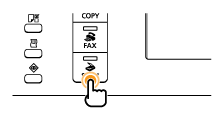 |
 |
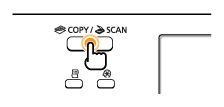 |
3
Utilisez [ ] ou [
 ] pour sélectionner <Scanner distant>, puis appuyez sur [OK].
] ou [] pour sélectionner <Scanner distant>, puis appuyez sur [OK].La machine est désormais prête à effectuer la numérisation.
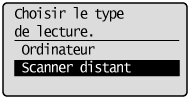
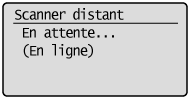
4
Double-cliquez sur l'icône [Canon MF Toolbox 4.9] du bureau.
MF Toolbox démarre.
5
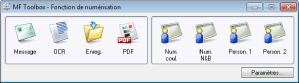
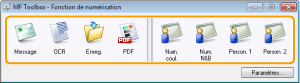
Cliquez sur le bouton MF Toolbox approprié.
|
[Message]
|
Le document sera numérisé et joint à un message électronique dans votre application de messagerie.
|
|
[OCR]
|
Le document sera numérisé et lu par le logiciel de reconnaissance optique de caractères (OCR).
|
|
[Enregistrer]
|
Le document sera numérisé et enregistré.
|
|
[PDF]
|
Le document sera numérisé et enregistré au format PDF.
|
|
[Num. coul.]
[Num. N&B] [Person. 1] [Person. 2] |
Le document est alors numérisé et affiché dans la boîte de dialogue avec chacun des boutons.
|
|
REMARQUE
|
Applications pouvant être enregistrées dans les boutons MF Toolbox :Les applications suivantes peuvent être enregistrées dans les boutons MF Toolbox si elles sont installées.
[OCR] : Presto! PageManager
[PDF] : Presto! PageManager
|
Définissez les réglages de scanner selon vos besoins.
Cliquez sur [Appliquer] pour enregistrer les réglages.
Pour plus d'informations, voir "Utilisation de MF Toolbox".

7
Cliquez sur [Démarrer].
La numérisation commence.
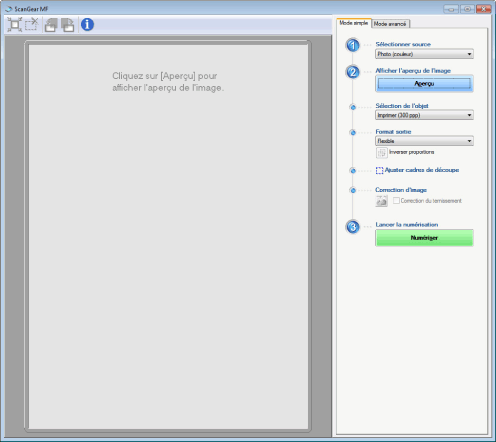
Si vous avez coché la case [Afficher le pilote du scanner] à l'étape 6
La boîte de dialogue [ScanGear MF] apparaît.
|
(1)
|
Définissez les réglages selon vos besoins.
Pour plus d'informations, voir "Utilisation de ScanGear MF".
|
|
(2)
|
Cliquer sur [Numériser].
La numérisation commence.
|