Scansione utilizzando i tasti del pannello di controllo
È possibile effettuare la scansione di un documento utilizzando i tasti del pannello di controllo.
|
NOTA
|
Per effettuare la scansione tramite i tasti rapidi:Quando si utilizzano tasti rapidi in cui sono registrate destinazioni, ecc., è possibile inviare i documenti tramite scansione con selezione veloce. Per i dettagli sulla registrazione e l'invio, vedere "Effettuare la scansione utilizzando un tasto rapido".
|
1
Posizionare i documenti.
2
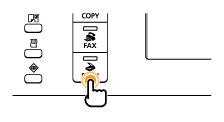
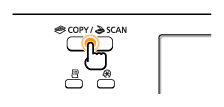
Aprire la schermata della modalità di scansione.
MF4890dw/MF4870dn/MF4780w/MF4750 |
MF4730 |
|
 |
 |
 |
3
Premere [ ] oppure [
 ] per selezionare <Computer>, quindi premere [OK].
] oppure [] per selezionare <Computer>, quindi premere [OK].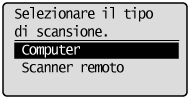
4
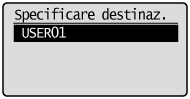
Utilizzare [] o [] per specificare una destinazione, quindi premere [OK].
] o [] per specificare una destinazione, quindi premere [OK].Quando sono connessi più computer:
Il computer collegato tramite cavo USB è il primo dell'elenco.
Il computer collegato tramite cavo USB è il primo dell'elenco.
Quando un computer è collegato tramite un cavo USB:
Questa schermata non viene visualizzata.
Questa schermata non viene visualizzata.
Se alla rete sono connessi più di dieci computer:
L'undicesimo computer e i successivi non vengono visualizzati (non si possono effettuare scansioni).
Ridurre il numero di computer connessi in rete alla macchina.
 "Registrazione dello scanner in MF Network Scan Utility (Solo MF4890dw/MF4870dn/MF4780w)"
L'undicesimo computer e i successivi non vengono visualizzati (non si possono effettuare scansioni).
Ridurre il numero di computer connessi in rete alla macchina.
"Registrazione dello scanner in MF Network Scan Utility (Solo MF4890dw/MF4870dn/MF4780w)"
 |
È possibile modificare i nomi dei computer visualizzati.
|
5
Premere [] o [] per specificare le impostazioni di scansione, quindi premere [OK].
] o [] per specificare le impostazioni di scansione, quindi premere [OK].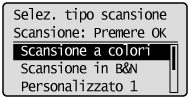
Le impostazioni predefinite dello scanner sono le seguenti.
|
Modalità di scansione
|
Risoluzione
|
Tipo di file
|
Impostazioni PDF
|
|
|
Scansione a colori
|
Colore
|
300 dpi
|
PDF
|
Con funzioni di ricerca/Compatto
|
|
Scansione B/N
|
Bianco e nero
|
300 dpi
|
TIFF
|
 |
|
Personalizzato 1
|
Colore
|
300 dpi
|
JPEG/Exif
|
|
|
Personalizzato 2
|
Colore
|
300 dpi
|
PDF
|
Con funzioni di ricerca/Standard
|
Viene avviata la scansione.
 Se non è possibile effettuare la scansione: Se non è possibile effettuare la scansione: |
|
Non è possibile effettuare la scansione quando è visualizzata la schermata delle impostazioni di MF Toolbox.
Fare clic su [
 ] per chiudere la schermata delle impostazioni prima di iniziare la scansione. ] per chiudere la schermata delle impostazioni prima di iniziare la scansione. |
Scansione dall'alimentatore:Dopo aver salvato il documento, si torna alla schermata di scansione di partenza.
Scansione dal piano in vetro:Passare al punto 6.
|
Per effettuare la scansione continua del documento, premere [] o [] per selezionare <Scansione originale successivo>, quindi premere [OK].
] o [] per selezionare <Scansione originale successivo>, quindi premere [OK].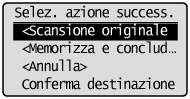
Per annullare la scansione:
|
(1)
|
Premere [
]oppure [] per selezionare <Annulla>, quindi premere [OK]. |
|
(2)
|
Premere [
] oppure [] per selezionare <Sì>, quindi premere [OK]. |
Per confermare la destinazione:
|
(1)
|
Premere [
] oppure [] per selezionare <Conferma destinazione>, quindi premere [OK]. |
7
Premere [] oppure [] per selezionare <Memorizza e concludi>, quindi premere [OK].
] oppure [] per selezionare <Memorizza e concludi>, quindi premere [OK].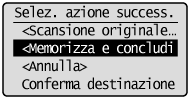
Dopo aver salvato il documento, si torna alla schermata di scansione di partenza.
|
NOTA
|
Dove vengono salvate le immagini acquisite:Dopo la scansione, la cartella in cui le immagini sono state salvate si apre automaticamente.
Per impostazione predefinita, nella cartella [Start] → [Immagini] viene creata una cartella denominata con la data di scansione e i dati vengono salvati all'interno di questa cartella. (Su computer con Windows XP, la cartella viene creata nella cartella [Immagini] all'interno di [Documenti].)
|
Per cambiare le impostazioni dello scanner:Da un computer è possibile cambiare le impostazioni relative a posizione in cui salvare, formato file o risoluzione.
Per i dettagli relativi alla procedura d'impostazione, vedere "Utilizzo di MF Toolbox".
|