Scansione con MF Toolbox
1
Posizionare i documenti.
|
NOTA
|
Quando si effettua la scansione dal piano in vetro:È possibile scansionare documenti multipli solo quando
L'opzione [Salva come tipo] è impostata su [PDF (più pagine)].
L'opzione [Formato carta] nel punto 6 è impostata su "adatta l'immagine".
|
2
Aprire la schermata della modalità di scansione.
MF4890dw/MF4870dn/MF4780w/MF4750 |
MF4730 |
|
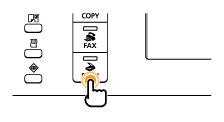 |
 |
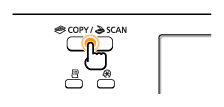 |
3
Premere [ ] oppure [
 ] per selezionare <Scanner remoto>, quindi premere [OK].
] oppure [] per selezionare <Scanner remoto>, quindi premere [OK].La macchina si pone in attesa della scansione.
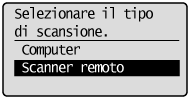
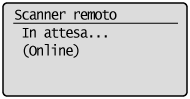
4
Fare doppio clic sull'icona [Canon MF Toolbox 4.9] sul desktop.
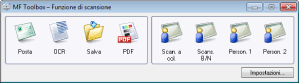
Viene avviato MF Toolbox.
5
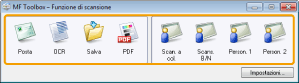
Fare clic sul pulsante di MF Toolbox appropriato.
|
[Posta]
|
Il documento sarà scansionato e allegato a un messaggio e-mail nell'applicazione di posta elettronica.
|
|
[OCR]
|
Il documento sarà scansionato e letto dal software OCR.
|
|
[Salva]
|
Il documento sarà scansionato e salvato.
|
|
[PDF]
|
Il documento sarà scansionato e salvato in un file PDF.
|
|
[Scan. a col.]
[Scans. B/N] [Person. 1] [Person. 2] |
Il documento sarà scansionato e visualizzato nella finestra di dialogo per ciascuno dei pulsanti.
|
|
NOTA
|
Applicazioni che possono essere registrate sui tasti di MF Toolbox:Le seguenti applicazioni possono essere registrate sui tasti di MF Toolbox, se installate.
[OCR]: Presto! Gestione pagine
[PDF]: Presto! Gestione pagine
|
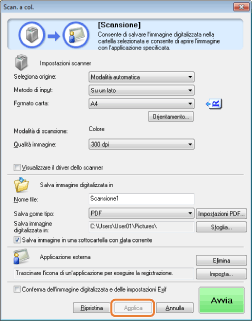
Specificare le impostazioni dello scanner secondo necessità.
Facendo clic su [Applica] si salvano le impostazioni.
Per ulteriori informazioni, vedere "Utilizzo di MF Toolbox".
7
Fare clic su [Avvia].
La scansione viene avviata.
Se è stata selezionata la casella di controllo [Visualizzare il driver dello scanner] nel punto 6
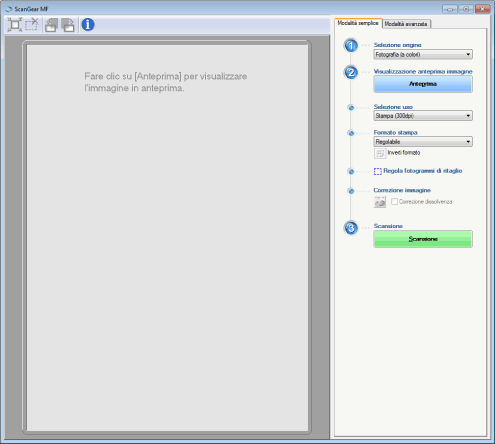
Viene visualizzata la finestra di dialogo [ScanGear MF].
|
(1)
|
Specificare le impostazioni secondo necessità.
Per ulteriori informazioni, vedere "Utilizzo di ScanGear MF".
|
|
(2)
|
Fare clic su [Scansione].
La scansione viene avviata.
|