ソフトウェアのアンインストール
プリンタードライバー、ファクスドライバーや使用状況調査プログラムが不要になった場合は、以下の手順でアンインストールします。
Macintosh をお使いの場合、ソフトウェア(プリンタードライバー、ファクスドライバー)のアンインストール方法については、「Macintoshの場合」を参照してください。
|
重要
|
|
アンインストールを行う前に確認してください
管理者モードでログオンしていること
インストールソフトウェアがあること(再インストールする場合)
お使いのコンピューターでアプリケーションが実行中でないこと
|
Windowsの場合
1
[プログラムと機能]フォルダを開きます。
Windows XPの場合:
[スタート]メニューから[コントロールパネル]を選択して、[プログラムの追加と削除]をダブルクリックします。
Windows Vista/7/Server 2003/Server 2008の場合:
[スタート]メニューから[コントロールパネル]を選択して、[プログラムのアンインストール]をクリックします。
Windows 8/Server 2012の場合:
画面の左下隅で右クリックして、[プログラムと機能]を選択します。
2
[Canon L410 Series]を選択し、[アンインストール]をクリックします。
3
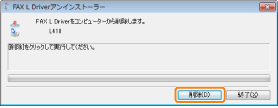
[削除]をクリックします。
4
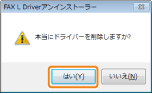
[はい]をクリックします。
5
[終了](または[再起動])をクリックします。

使用状況調査プログラムをアンインストールする(Windows)
1
[プログラムと機能]フォルダを開きます。
Windows XPの場合:
[スタート]メニューから[コントロールパネル]を選択して、[プログラムの追加と削除]をダブルクリックします。
Windows Vista/7の場合:
[スタート]メニューから[コントロールパネル]を選択して、[プログラムのアンインストール]をクリックします。
Windows 8の場合:
画面の左下隅で右クリックして、[プログラムと機能]を選択します。
2
[Canon Laser Printer/Scanner/Fax Extended Survey Program]を選択し、[アンインストール]をクリックします。
3
画面の指示に従ってアンインストールします。
Macintoshの場合
1
USBケーブルを取り外します。
2
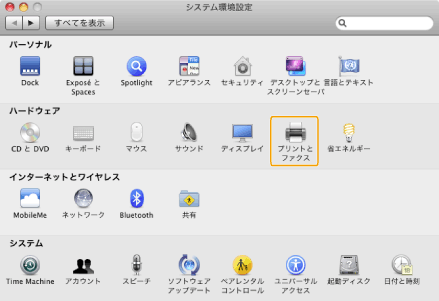
[システム環境設定]を開いて、[プリントとファクス]または[プリントとスキャン]をクリックします。
3
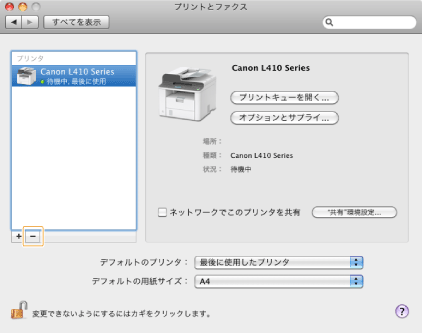
本製品を選択して、[-]をクリックします。
本ドライバーから設定したプリントジョブをすべて削除してください。
4
Mac OS XのFinderを起動します。
5
メニューバーから[移動]→[フォルダへ移動]をクリックします。
6
以下のフォルダの場所を入力して[移動]をクリックし、アンインストールするドライバーのフォルダやファイルを削除します。
ファイルやフォルダをドラッグしてDockの[ゴミ箱]アイコンに移動すると、削除することができます。
[認証]画面が表示されたら、管理者の名前とパスワードを入力して、[OK]をクリックしてください。
|
ソフトウェア
|
入力するフォルダの場所
|
削除するフォルダまたはファイルの名前
|
|
プリンタードライバー
|
/ライブラリ/Printers/Canon/
|
CUPS_MF_Printer
|
|
/ライブラリ/Printers/PPDs/Contents/Resources/
|
CNPZBXXXZB.ppd.gz(XXXはお使いの機種によって異なります)
|
|
|
ファクスドライバー
|
/ライブラリ/Printers/Canon/
|
CUPSFAX
|
|
/ライブラリ/LaunchAgents/
|
jp.co.canon.CUPSFAX.BG.plist
|
|
|
/ライブラリ/Printers/PPDs/Contents/Resources/
|
CNMCXXXFJP.ppd.gz(XXXはお使いの機種によって異なります)
|
7
開いているすべてのウィンドウを閉じます。
8
コンピューターを再起動します。