Windowsの基本操作
プリンターフォルダーの表示方法
Windows XP Professional
[スタート]メニューから[プリンタとFAX]を選択します。
Windows XP Home Edition
[スタート]メニューから[コントロールパネル]を選択して、[プリンタとその他のハードウェア]→[プリンタとFAX]の順にクリックします。
Windows Vista
[スタート]メニューから[コントロールパネル]を選択して、[プリンタ]をクリックします。
Windows 7
[スタート]メニューから[デバイスとプリンター]を選択します。
Windows 8
画面の左下隅を右クリックして[コントロールパネル]を選択し、[デバイスとプリンターの表示]をクリックします。
CD-ROMのトップ画面の表示方法
CD-ROMをセットしてもトップ画面が表示されないときは、次の操作を行ってください。
 |
ここでは、CD-ROMドライブ名を「D:」と表記しています。CD-ROMドライブ名は、お使いのコンピューターによって異なります。
|
Windows XP
|
1.
|
[スタート]メニューから[ファイル名を指定して実行]を選択します。
|
|
2.
|
「D:¥Minst.exe」と入力して、[OK]をクリックします。
|
Windows Vista/7
|
1.
|
[スタート]メニューの[プログラムとファイルの検索](または[検索の開始])に「D:¥Minst.exe」と入力します。
|
|
2.
|
キーボードの[ENTER]キーを押します。
|
Windows 8
|
1.
|
画面の左下隅を右クリックして[ファイル名を指定して実行]を選択します。
|
|
2.
|
「D:¥Minst.exe」と入力して、[OK]をクリックします。
|
Windows Vista/7/8のプロセッサバージョンを確認する
お使いのWindows Vista/7が、32ビット版と64ビット版のどちらなのかがわからない場合は、次の手順で確認することができます。
1
[コントロールパネル]を表示します。
Windows Vista/7
[スタート]メニューから[コントロールパネル]を選択します。
Windows 8
画面の左下隅を右クリックし、[コントロールパネル]を選択します。
2
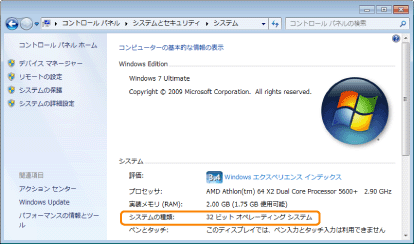
[システム]を表示します。
Windows Vista/7/8
[システムとセキュリティ]または[システムとメンテナンス]→[システム]をクリックします。
3
プロセッサバージョンを確認します。
32ビット版のとき
[32ビットオペレーティングシステム]と表示されます。
64ビット版のとき
[64ビットオペレーティングシステム]と表示されます。