Faxen (PC-Fax)
Nachfolgend wird beschrieben, wie ein in einer Anwendung erstelltes Dokument gefaxt wird.
|
HINWEIS
|
|
Die Faxmethoden hängen von der Anwendung ab, die Sie verwenden. Nähere Informationen finden Sie in den mit der Anwendung gelieferten Handbüchern.
|
1.
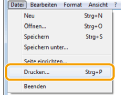
Wählen Sie im Menü [Datei] der Anwendung die Option [Drucken] aus.
2.
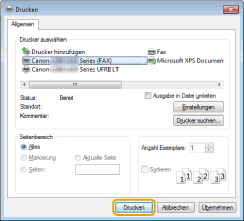
Wählen Sie unter [Namen] Ihr Faxgerät aus, und klicken Sie dann auf [Drucken] (oder [OK]).
|
NOTE
|
|
Wenn in Windows 8 von der Windows Store-App aus ein Fax gesendet werden soll, zeigen Sie rechts auf dem Bildschirm die Charm Bar an, und tippen Sie auf
 (Geräte) -> verwendeter Drucker -> [Drucken]. Wird die Meldung [Der Drucker erfordert Ihr Eingreifen.] angezeigt, wechseln Sie zum Desktop, und fahren Sie fort bei Schritt 3. (Geräte) -> verwendeter Drucker -> [Drucken]. Wird die Meldung [Der Drucker erfordert Ihr Eingreifen.] angezeigt, wechseln Sie zum Desktop, und fahren Sie fort bei Schritt 3. |
3.
Geben Sie im Dialogfeld [Einstellungen für das Senden von Faxen] die Sendeadresse an.
Wenn Sie den Namen und die Faxnummer des Empfängers eingeben:
Geben Sie den Namen und die Faxnummer des Empfängers auf der Registerkarte [Einstellungen für das Senden] ein, und klicken Sie dann auf [Zu Zielliste hinzufügen].

|
HINWEIS
|
|
Wenn Sie [Geben Sie die Faxnummer erneut ein, bevor Sie ein Ziel zur "Zielliste" hinzufügen] im Dialogfeld [Sicherheitseinstellungen] der Registerkarte [Spezial] ausgewählt haben, wird das Dialogfeld [Zielliste estätigen] angezeigt, wenn Sie auf [Zu Zielliste hinzufügen] klicken. Nähere Informationen finden Sie in der Online-Hilfe. (Siehe "Anzeigen der Online-Hilfe (PC-Fax)".)
|
Wenn Sie den Empfängernamen aus dem Adressbuch angeben:
Klicken Sie auf der Registerkarte [Einstellungen für das Senden] auf [Adressbuch].

Wählen Sie den Empfänger aus, und klicken Sie dann auf [Zu Liste hinzufügen] und anschließend auf [OK].

|
HINWEIS
|
|
Nähere Informationen zum Speichern von Empfängern und zur Verwendung des Adressbuchs siehe "Anzeigen der Online-Hilfe (PC-Fax)".)
|
4.
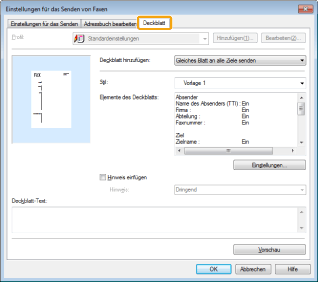
Wenn Sie ein Deckblatt mitsenden möchten, klicken Sie auf die Registerkarte [Deckblatt], und geben Sie dann ein Format für das Deckblatt an.
|
HINWEIS
|
|
Nähere Informationen zum Mitsenden von Deckblättern finden Sie unter "Anzeigen der Online-Hilfe (PC-Fax)".
|
5.
Klicken Sie auf [OK].
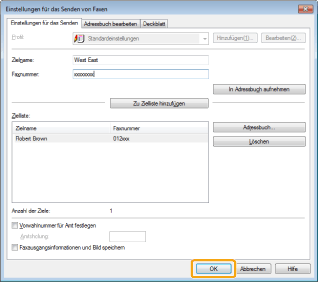
Der Faxvorgang wird gestartet.
|
HINWEIS
|
|
Wenn Sie keine Zugriffsberechtigung für den Zielordner des Adressbuchs besitzen, können Sie dieses nicht aufrufen oder bearbeiten. Melden Sie sich in diesem Fall als Benutzer mit Zugriffsberechtigung für den Ordner an, oder klicken Sie auf der Registerkarte [Adressbuch bearbeiten] auf [Einen Ordner definieren], und geben Sie einen Ordner, wie [Eigene Dateien], für den Sie Schreibberechtigung haben, als Zielordner für das Adressbuch an. Nähere Informationen finden Sie unter "Anzeigen der Online-Hilfe (PC-Fax)".
Die Anzahl der Empfänger, an die Sie gleichzeitig Faxe senden können, hängt von den Bedingungen des Deckblattanhangs ab. Nähere Informationen hierzu finden Sie in der Infodatei.
Die Anzeige kann je nach Betriebssystem und der Systemumgebung variieren.
|