Basisvorgänge unter Windows
Öffnen des Druckerordners
Windows XP Professional:
Wählen Sie im Menü [Start] die Option [Drucker und Faxgeräte] aus.
Windows XP Home Edition:
Wählen Sie im Menü [Start] die Option [Systemsteuerung] aus, und klicken Sie auf [Drucker und andere Hardware] und [Drucker und Faxgeräte].
Windows Vista:
Wählen Sie im Menü [Start] die Option [Systemsteuerung] aus, und klicken Sie auf [Drucker].
Windows 7:
Wählen Sie im Menü [Start] die Option [Geräte und Drucker] aus.
Windows 8:
Klicken Sie mit der rechten Maustaste in die linke untere Ecke des Bildschirms, wählen Sie die Option [Systemsteuerung] aus, und klicken Sie anschließend auf [Geräte und Drucker anzeigen].
Anzeigen des Bildschirms [Windows-Fax und -Scan]
Windows Vista:
Wählen Sie im Menü [Start] die Option [Systemsteuerung], dann [Hardware und Sound], und dann in [Scanner und Kameras] die Option [Dokument oder Bild scannen] aus.
Windows 7:
Wählen Sie im Menü [Start] die Option [Alle Programme] -> [Windows-Fax und -Scan] aus.
Windows 8:
|
1.
|
Klicken Sie mit der rechten Maustaste in die linke untere Bildschirmecke, und wählen Sie die Option [Suchen] aus.
|
|
2.
|
Geben Sie "scan" ein, und klicken Sie auf [Windows-Fax und -Scan].
|
Anzeigen des Startbildschirms der CD-ROM
Wenn Sie nach dem Einlegen der CD-ROM den Startbildschirm nicht anzeigen können, gehen Sie wie folgt vor.
 |
Das CD-ROM-Laufwerk wird in diesem Handbuch mit "D:" bezeichnet. Die Bezeichnung des CD-ROM-Laufwerks kann abhängig von dem von Ihnen verwendeten Computer variieren.
|
Windows XP:
|
1.
|
Wählen Sie im Menü [Start] die Option [Ausführen] aus.
|
|
2.
|
Geben Sie "D:\Minst.exe" ein, und klicken Sie dann auf [OK].
|
Windows Vista, 7:
|
1.
|
Geben Sie im Menü [Start] unter [Programme/Dateien durchsuchen] (oder [Suche starten]) "D:\Minst.exe" ein.
|
|
2.
|
Drücken Sie auf der Tastatur die Taste [EINGABE].
|
Windows 8:
|
1.
|
Klicken Sie mit der rechten Maustaste in die linke untere Ecke des Bildschirms, und wählen Sie die Option [Ausführen] aus.
|
|
2.
|
Geben Sie "D:\MInst.exe" ein, und klicken Sie dann auf [OK].
|
So prüfen Sie die Prozessorversion unter Windows Vista/7/8
1
Öffnen Sie die [Systemsteuerung].
Windows Vista, 7:
Wählen Sie im Menü [Start] die Option [Systemsteuerung] aus.
Windows 8:
Klicken Sie mit der rechten Maustaste in die untere linke Ecke des Bildschirms, und wählen Sie die Option [Systemsteuerung] aus.
2
Zeigen Sie [System] an.
Klicken Sie auf [System und Wartung] oder [System und Sicherheit] -> [System].
3
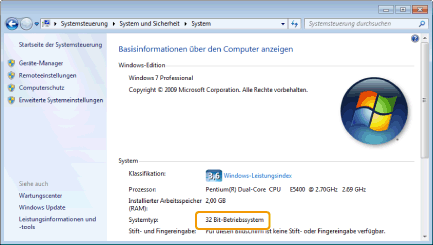
Überprüfen Sie die Prozessorversion.
32-Bit-Versionen:
[32 Bit-Betriebssystem] wird angezeigt.
64-Bit-Versionen:
[64 Bit-Betriebssystem] wird angezeigt.