安装 ROM
|
注释
|
需要一把十字螺丝刀。准备好一把与插槽盖螺丝尺寸匹配的螺丝刀。
|
1
关闭打印机,然后断开打印机的电缆或电源线。
 |
关机前先停止打印机的工作。
有关打印机关闭步骤的详细信息,请参阅“启动/关闭打印机”。 |
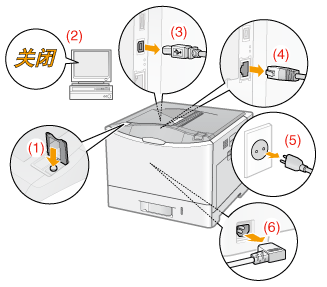
<如何断开电缆或电源线>
|
USB 电缆*
|
(2) 关闭计算机。
(3) 从打印机上拔下电缆。
|
|
局域网电缆*
|
(4) 从打印机上拔下电缆。
|
|
电源线
|
(5) 从交流电源插座上拔下电源插头。
(6) 从打印机上拔下电源线。
|
|
*
|
是否连接电缆因环境而异。
|
2
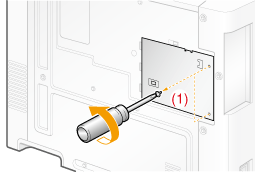
卸下插槽盖。
|
(1)
|
拧下标示 “
 ” 或 “ ” 或 “  ” 的螺丝。 ” 的螺丝。 |
|
|
 |
|
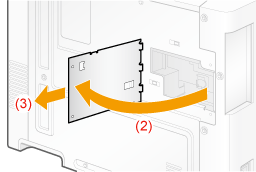
(2)
|
打开插槽盖。
|
|
(3)
|
按箭头方向卸下盖板。
|
 |
|
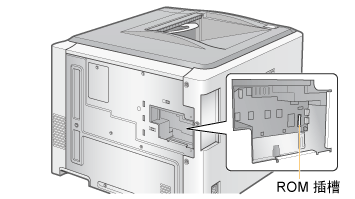
注释
|
关于 ROM 的安装位置在安装 ROM 模块前,确认安装位置及其方向。
 |
3
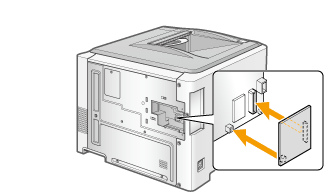
安装 ROM。
将 ROM 模块对准两个连接器的同时,将模块牢牢地推入打印机中。
4
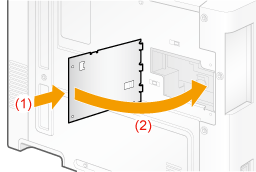
装上插槽盖。
|
(1)
|
装上插槽盖。
|
|
(2)
|
关闭盖板。
|
|
|
 |
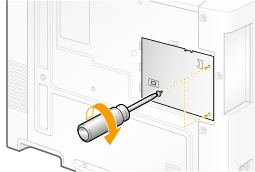
5
装上并拧紧螺丝。
|
接下来,执行下列步骤。(如果要安装 SD 卡,请遵循“安装 SD 卡”中从步骤 2 的步骤。)
|