Windows 基本操作/各种信息
显示用户手册光盘的主页
如果插入光盘后,未出现用户手册光盘的主页,请执行下列步骤。
 |
在本手册中,将光盘驱动器的名称表示为“D:”。光盘驱动器的名称可能因所使用的计算机而异。
|


|
1.
|
从 [开始] 菜单中选择 [运行]。
|
|
2.
|
输入“D:\Maninst.exe”。
|
|
3.
|
单击 [确定]。
|



|
1.
|
在 [开始] 菜单下的 [搜索程序和文件] 或 [开始搜索] 中,输入“D:\Maninst.exe”。
|
|
2.
|
按下键盘上的 [ENTER] 键。
|
使用 PING 命令检查 IP 地址
1
运行命令提示符。
从 [开始] 菜单中选择 [所有程序] 或 [程序] → [附件] → [命令提示符]。
2
输入“ping <打印机 IP 地址>”,然后按下键盘上的 [ENTER] 键。
输入示例:“ping 192.168.0.215”
|
|
正确输入为打印机设置的 IP 地址。如果输入错误的 IP 地址,则无法获得正确的检查结果。
|
3
检查显示的结果。
显示“Packets: Sent = 4, Received = 4, Lost = 0 (0% loss),”时
IP 地址设置正确。
显示“Packets: Sent = 4, Received = 0, Lost = 4 (100% loss),”时
请向网络管理员咨询有关问题。
4
输入“exit”,然后按键盘上的 [ENTER] 键退出命令提示符。
|
注释
|
|||||||||
如果使用 DHCP、BOOTP 或 RARP请向网络管理员咨询,然后执行下列两项设置之一。
检查并配置子网在命令提示符下输入“ipconfig”作为命令。
出现计算机的网络设置信息。请确认计算机和打印机在同一子网上。
|
 “
“
检查 Windows Vista、7 或 Server 2008 的处理器版本
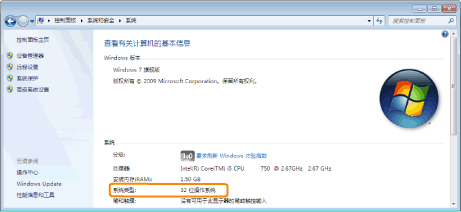
如果不知道使用的是 32 位 Windows Vista/7/Server 2008 还是 64 位 Windows Vista/7/Server 2008,可使用下列步骤进行检查。
1
从 [开始] 菜单中选择 [控制面板]。
2
显示 [系统]。

单击 [系统和安全] 或 [系统和维护] → [系统]。
双击 [系统]。
3
检查处理器版本。
对于 32 位操作系统
显示 [32 位操作系统]。
对于 64 位操作系统
显示 [64 位操作系统]。
在 Windows 下打印测试页
可在 Windows 下打印测试页,检查打印机驱动程序的运行情况。
1
在多功能托盘或纸盒中装入 A4 尺寸的纸张。
“纸张装入和输出”
2
打开打印机文件夹。
“显示打印机文件夹”
3
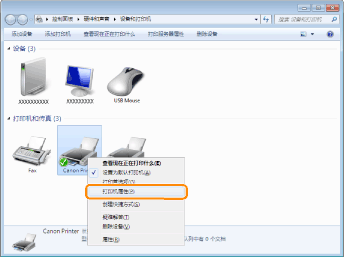
右键单击本打印机图标,然后从弹出菜单中选择 [打印机属性] 或 [属性]。
4
打印测试页。
|
(1)
|
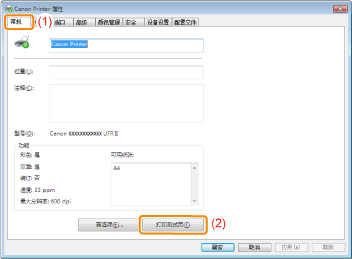
显示 [常规] 选项卡。
|
|
(2)
|
单击 [打印测试页] 打印测试页。
|
检查双向通信
1
打开打印机文件夹。
“显示打印机文件夹”
2
右键单击本打印机图标,然后从弹出菜单中选择 [打印机属性] 或 [属性]。
3
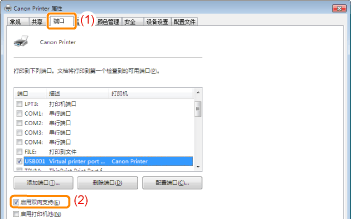
检查双向通信。
|
(1)
|
显示 [端口] 选项卡。
|
|
(2)
|
检查是否选中了 [启用双向支持] 复选框。
|
|
须知
|
请勿清除 [启用双向支持] 复选框。如果清除了该复选框,则无法执行打印。
|
显示打印机文件夹

从 [开始] 菜单中选择 [打印机和传真]。

从 [开始] 菜单中选择 [控制面板],然后单击 [打印机和其它硬件] → [打印机和传真]。
从 [开始] 菜单中选择 [控制面板],然后单击 [打印机]。
从 [开始] 菜单中选择 [设备和打印机]。
从 [开始] 菜单中选择 [控制面板],然后双击 [打印机]。
检查打印服务器中的打印机
1
显示 [Windows 资源管理器]。
从 [开始] 菜单中选择 [所有程序] 或 [程序] → [附件] → [Windows 资源管理器]。
2
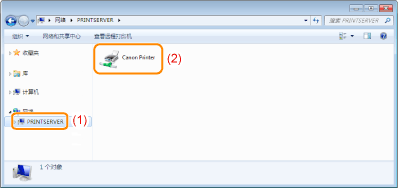
检查打印服务器中的打印机。
|
(1)
|
从 [网络] 或 [网上邻居] 选择打印服务器。
|
|
(2)
|
检查是否显示本打印机图标。
|
检查端口
1
打开打印机文件夹。
“显示打印机文件夹”
2
右键单击本打印机图标,然后从弹出菜单中选择 [打印机属性] 或 [属性]。
3
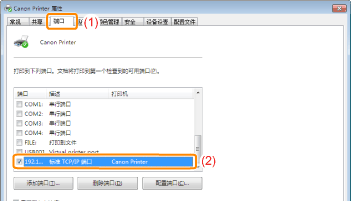
检查端口。
|
(1)
|
显示 [端口] 选项卡。
|
|
(2)
|
确认端口选择正确。
|
更改打印协议
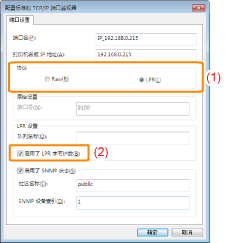
使用下列步骤将打印协议更改为 LPR,并指定 LPR 字节计数的设置。
1
打开打印机文件夹。
“显示打印机文件夹”
2
右键单击本打印机图标,然后从弹出菜单中选择 [打印机属性] 或 [属性]。
3
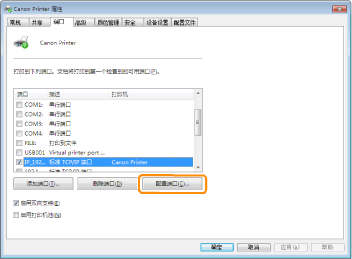
显示 [端口] 选项卡。
4
单击 [配置端口]。
5
执行下列步骤。
|
(1)
|
要将打印协议更改为 LPR,请选择 [协议] 的 [LPR]。
|
|
(2)
|
要启用 LPR 字节计数,请选中 [启用了 LPR 字节计数] 复选框。
|
6
单击 [确定]。
设置端口时 [设备类型] 的设置
如果设置端口时检测不到打印机,请将 [设备类型] 设置如下。
|
(1)
|
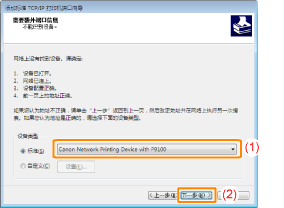
选择 [标准],然后选择 [Canon Network Printing Device with P9100]。
|
|
(2)
|
单击 [下一步]。
|