注册纸张尺寸和类型
使用纸盒 1 或多功能托盘时,需要注册装入纸张的尺寸,因为本打印机不能自动检测纸张尺寸。
使用可选纸盒(纸盒2)时,只在下列情况下注册纸张尺寸,因为可选纸盒默认配置为自动检测纸张尺寸。
装入 Foolscap 或 16K 尺寸纸张时
在使用自定义尺寸纸张后重新装入标准尺寸纸张时
要指定不检查纸张尺寸的 [混合尺寸] 时。
而且,必须设置与装入的纸张类型匹配的纸张类型。
使用下列步骤注册纸张尺寸。(默认情况下纸张尺寸设置为 [A4]。)
|
注释
|
指定 [混合尺寸] 的注意事项打印机执行打印时不会检查打印机驱动程序中的纸张设置。
在使用打印机之前,确定在打印机驱动程序中指定的纸张与装入纸盒的纸张匹配。 如果使用 UFR II 打印机驱动程序,请纵向装入长边为 215.9 mm 或更短的自定义尺寸纸张。
|
1
按下 [  ](
]( 输稿器选择)。
](输稿器选择)。 2
使用 [  ] 和 [
] 和 [  ] 选择纸张来源,然后按下 [OK]。
] 和 [ ] 选择纸张来源,然后按下 [OK]。选择 [多功能托盘纸张尺寸]、[纸盒1尺寸] 或 [纸盒2尺寸]。
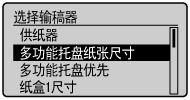
3
使用 [ ] 和 [ ] 选择纸张尺寸,然后按下 [OK]。
] 和 [ ] 选择纸张尺寸,然后按下 [OK]。 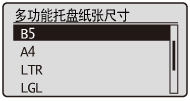
|
→
|
已注册纸张尺寸。
|
4
使用 [ ] 和 [ ] 选择要注册类型的纸张来源,然后按下 [OK]。
] 和 [ ] 选择要注册类型的纸张来源,然后按下 [OK]。选择 [多功能托盘纸张类型]、[纸盒1类型] 或 [纸盒2类型]。
 |
因为打印机驱动程序的 [纸张类型] 默认值是 [打印机默认设置],通常无需更改打印机驱动程序设置。
只要更改打印机驱动程序设置,就要与控制面板上的纸张设置匹配。 |
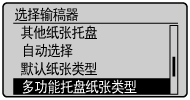
5
使用 [ ] 或 [ ] 选择纸张类型,然后按下 [OK]。
] 或 [ ] 选择纸张类型,然后按下 [OK]。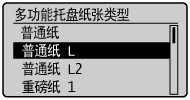
|
→
|
注册纸张类型。
|
|
接下来,指定下列设置。
|
