配置打印机驱动程序和打印
在纸张来源中装入纸张后,使用下列步骤配置打印机驱动程序进行打印。
本节介绍从应用程序进行打印的基本步骤,以 Adobe Reader 为例。
 |
打印步骤可能会因使用的应用程序而异。
|
|
打印前,请参阅“注意(打印机驱动程序配置)”。
|
1
在纸盒或多功能托盘中装入纸张。
“纸张装入和输出”
2
使用 Adobe Reader 打开要打印的 PDF 文件。
3
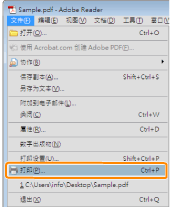
从 [文件] 菜单中选择 [打印]。
4
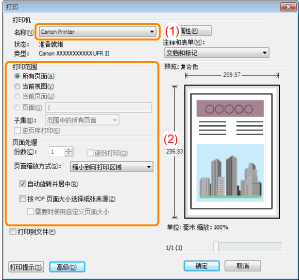
配置打印首选项。
|
(1)
|
选择本打印机。
|
|
|
可在打印机文件夹中更改打印机名(
 “Windows 基本操作/各种信息”)。 “Windows 基本操作/各种信息”)。 |
|
(2)
|
配置打印首选项。
|
5
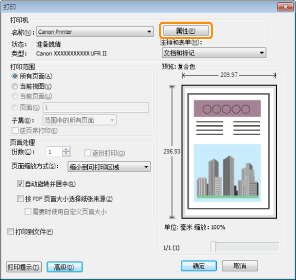
单击 [属性]。
6
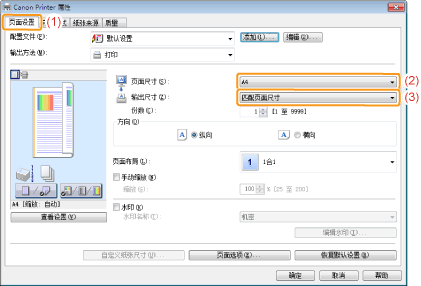
指定 [页面尺寸] 和 [输出尺寸] 的设置。
|
(1)
|
显示 [页面设置] 选项卡。
|
|
(2)
|
选择应用程序创建的文档页面尺寸。
|
|
(3)
|
要打印的纸张尺寸与数据不同时选择此选项。
|
|
须知
|
如果 [页面尺寸] 设置与 [输出尺寸] 设置不同会自动缩小或放大打印,以适合页面大小。
|
7
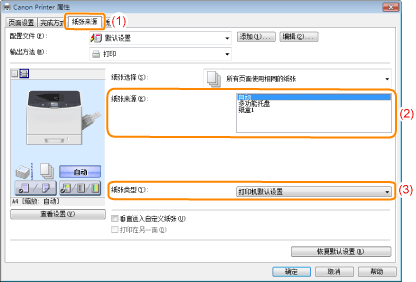
指定 [纸张来源] 和 [纸张类型] 的设置。
|
(1)
|
显示 [纸张来源] 选项卡。
|
|
(2)
|
设置想要使用的纸张来源。
|
|
(3)
|
选择纸张来源所装纸张的类型。*
|
|
*
|
根据纸张类型,设置指定如下。
|
|||||||||||||||||||||||||||
|
*1
|
如果 60 g/m² 纸张设置为 [普通纸L] 并打印,打印结果输出纸张卷曲(打印面弯曲),请设置为 [普通纸L2]。
|
|
*2
|
打印 70 至 74 g/m² 纸张时,设置为 [普通纸] 或 [普通纸L] 均可。 *6
|
|
*3
|
打印 100 至 105 g/m² 纸张时,设置为 [普通纸] 或 [重磅纸1] 均可。 *6
|
|
*4
|
发生卡纸时,或要改善选择 [普通纸] 后在粗糙纸(75 至 90 g/m²)上打印的定影品质,该项目指定 [粗糙纸]。
|
|
*5
|
打印 115 至 120 g/m² 纸张时,设置为 [重磅纸1] 或 [重磅纸2] 均可。 *6
|
|
*6
|
如果设置为其中之一并且发生下列问题时,请设置为另一个设置然后打印。
输出纸张卷曲。
未打印的部分出现残像。
墨粉未充分凝固,并且打印件较浅。
|
|
注释
|
使用预览指定纸张来源在选择了 [
 ] 时,使用预览通过单击每个纸张来源或 [自动] 也可指定纸张来源。 ] 时,使用预览通过单击每个纸张来源或 [自动] 也可指定纸张来源。 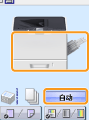 |
8
根据需要指定其他打印首选项。
|
|
“实用打印功能”介绍使用各打印功能的打印步骤,充分利用本打印机的功能。
|
|
注释
|
有关设置的详细信息请参阅打印机驱动程序的帮助。
“查看联机帮助”
|
9
确认设置,然后单击 [OK]。
|
→
|
再次出现 [打印] 对话框。
|
10
单击 [确定]。
|
→
|
打印机开始打印。
|
 如果打印机无法正确打印 如果打印机无法正确打印 |