可检验与机器及机器附带和安装的打印机选项(例如进纸选项、出纸选项等)的通信方法。
如果机器通过双向通信连接,则检验打印机信息时自动设置选项。
检验打印机信息
Mac OS X 10.4/10.5
1.
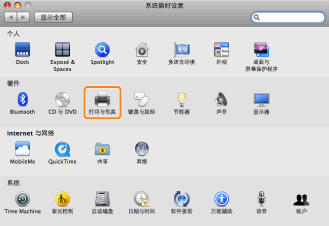
打开 [系统预置] → 单击 [打印与传真]。
2.
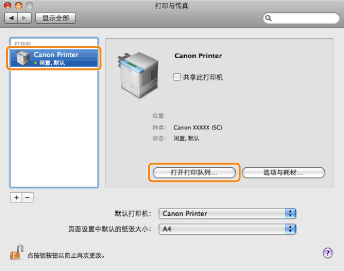
选择打印机 → 单击 [打开打印队列](或 [打印队列])。
3.
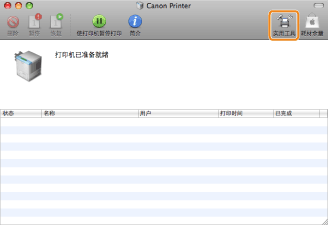
单击 [实用工具]。
4.
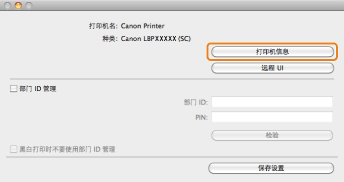
单击 [打印机信息]。
5.
检查打印机信息 → 单击 [好]。
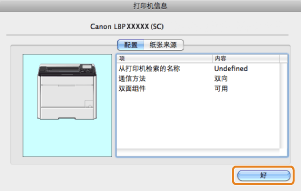
如果 [通信方法] 显示 [双向],则自动设置选项。
如果 [通信方法] 显示 [单向],则必须手动设置选项(请参阅“手动设置打印机选项”)。
Mac OS X 10.6 和更高版本
1.
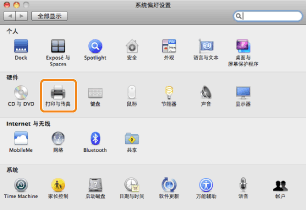
打开 [系统偏好设置] → 单击 [打印与扫描](或 [打印与传真])。
2.
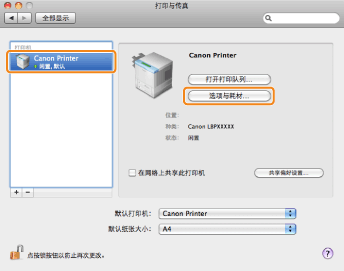
选择打印机 → 单击 [选项与耗材]。
3.
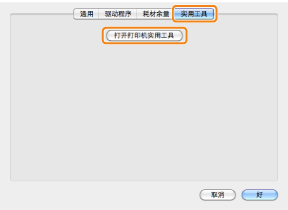
单击 [实用工具] → [打开打印机实用工具]。
4.
单击 [打印机信息]。
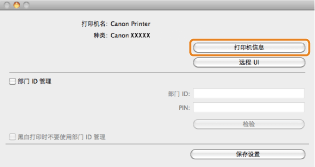
5.
检查打印机信息 → 单击 [好]。
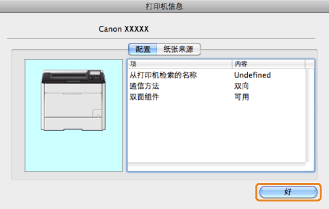
如果 [通信方法] 显示 [双向],则自动设置选项。
如果 [通信方法] 显示 [单向],则必须手动设置选项(请参阅“手动设置打印机选项”)。
|
注释
|
|
如果 [打印机信息] 对话框顶部显示的打印机驱动程序名称与显示为 [从打印机检索的名称] 的打印机名称不相符,则可能无法正确使用打印机功能。如果名称不相符,删除 [系统偏好设置] 中已添加的打印机并重新添加。有关详细信息,请参阅说明(参阅“打印机驱动程序安装指南”)。
显示屏可能因操作系统以及打印机驱动程序的类型和版本而异。
|