リモートUIを起動する
1
Webブラウザーを起動します。
2
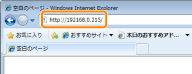
アドレス入力欄に「http://<プリンターのIPアドレス>/」を入力して、キーボードの[ENTER]キーを押します。
入力例: http://192.168.0.215/
|
|
DNSサーバーにプリンターのホスト名が登録されている場合は、IPアドレスのかわりに[ホスト名.ドメイン名]を入力することもできます。
入力例: 「http://my_printer.xy_dept.company.com/」
|
|
|
SSLによる暗号化通信を利用するときは、「https://<プリンターのIPアドレスまたは名前>/」を入力します。[セキュリティ警告]ダイアログボックスなどが表示された場合は、メッセージにしたがって対処してください。
入力例: https://192.168.0.215/
|
 リモートUIが起動されないとき リモートUIが起動されないとき
|


3
リモートUIに管理者または一般ユーザーでログオンする。
管理者モードでログオンすると、リモートUIのすべての操作および設定が可能です。
一般ユーザーモードでログオンすると、デバイスの状態の確認、設定の確認、ジョブの閲覧などが可能です。
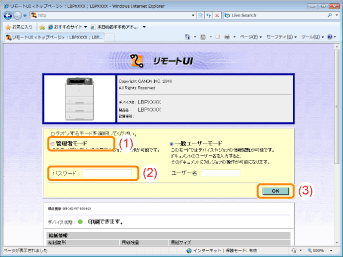
管理者モードでログオンする
|
(1)
|
[管理者モード]を選択します。
|
|
(2)
|
[パスワード]を入力します。
|
|
管理者パスワードを設定していない場合は、入力する必要はありません。 |
|
|
(3)
|
[OK]をクリックします。
|
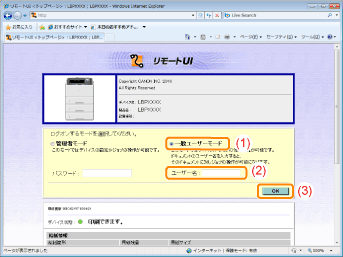
一般ユーザーモードでログオンする
|
(1)
|
[一般ユーザーモード]を選択します。
|
|
(2)
|
必要に応じて[ユーザー名]を入力します。
|
|
(3)
|
[OK]をクリックします。
|