鍵と証明書を新規作成する
1
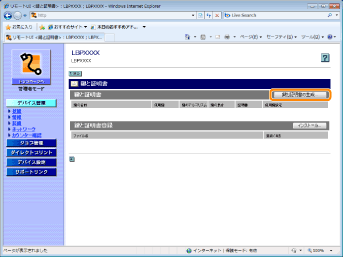
[鍵と証明書の生成]をクリックします。
2
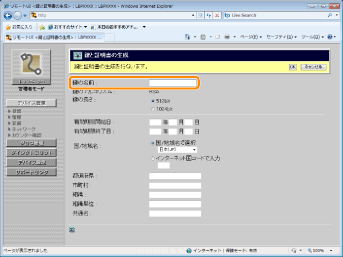
新規作成する鍵の名前を入力します。
24 文字までの半角英数字を入力できます。
3
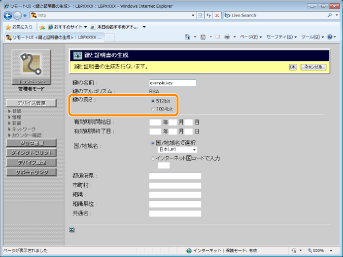
鍵の長さを設定します。
[512bit]または[1024bit]から選択します。
|
メモ
|
[鍵のアルゴリズム]について[RSA]で固定され、設定はできません。
鍵の長さについて長い方が暗号化したものを解読するのが難解になりますが、暗号化や復号化の処理速度は遅くなります。
データ通信時のセキュリティーの必要性に応じて鍵の長さを選択してください。 |
4
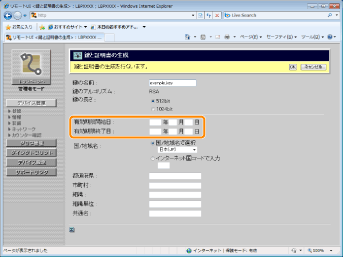
自己署名型サーバー証明書の有効期限開始日と有効期限終了日を設定します。
2000年1月1日から2048年12月31日までの年月日が入力可能です。
5
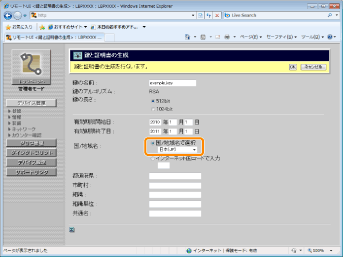
自己署名型サーバー証明書の対象となる国/地域名を設定します。
登録済みの国コード一覧から国/地域名を選択するとき
1. [国/地域名で選択]を選択します。
2. プルダウンメニューから国/地域名を選択します。
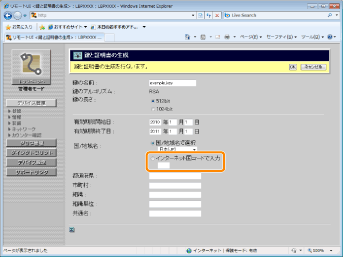
インターネット国コードを直接入力するとき
1. [インターネット国コードで入力]を選択します。
2. インターネット国コードを、半角 2 文字以内で入力します。
 |
 |
日本のインターネット国コードは「JP」です。
|
6
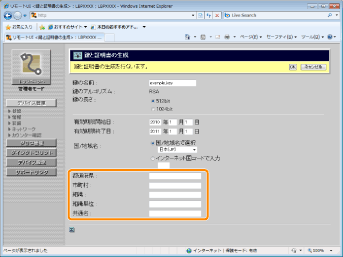
自己署名型サーバー証明書に必要な情報を設定します。
24 文字までの半角英数字を入力できます。
|
[都道府県]:
|
都道府県名を入力します。
|
|
[市町村]:
|
市町村名を入力します。
|
|
[組織]:
|
組織名を入力します。
|
|
[組織単位]:
|
部門名など、組織の単位を入力します。
|
|
[共通名]:
|
本プリンターのIPアドレスやFQDN(xyz.company.comのような形式)を入力します。
|
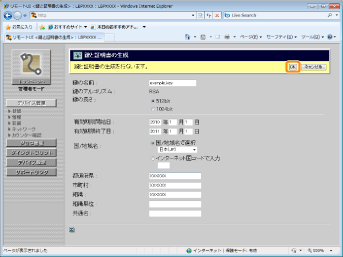
7
[OK]をクリックします。
|
→
|
鍵と証明書の作成が開始されます。
作成した鍵でSSL暗号化通信を行う場合は、鍵と証明書の作成が完了したあと、「鍵を使用鍵に設定する」を参照して、作成した鍵をSSL暗号化通信で使用する鍵に設定します。 |