Im Statusfenster des Druckers wird eine Meldung angezeigt
Führen Sie Maßnahmen entsprechend der angezeigten Meldung durch.
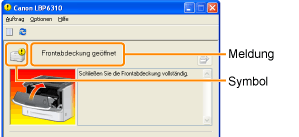
Die Art der Meldung variiert je nach Symbol.
|
||
 |
||
|
|
||
|
||
|
|
||
|
|
||
|
|
||
|
|
||
|
||
|
|
||
|
|
||
|
|
||
|
|
||
|
|
" Kein Papier"
|
|
|
|
||
|
|
||
|
||
|
|
||
 Servicefehler
<Ursache> Der Drucker befindet sich in einem nicht normalen Zustand.
|
Abhilfe
|
Schalten Sie den Drucker aus, warten Sie einen Moment, und schalten Sie ihn dann wieder ein.
Wenn der Servicefehler weiterhin auftritt, nachdem Sie den Drucker aus- und wieder eingeschaltet haben, schalten Sie den Drucker aus, und wenden Sie sich dann an Ihren autorisierten Canon-Händler vor Ort.
Wenn Sie sich an Ihren Canon-Händler wenden, teilen Sie ihm den angezeigten Fehlercode und die aufgetretenen Probleme mit.
|
 Inkompatibler Drucker
<Ursache> Der angeschlossene Drucker kann nicht verwendet werden.
|
Abhilfe
|
Schließen Sie den unterstützten Drucker an.
|
Keine Kommunikation mit dem Server
<Ursache> Der Client-Computer kann nicht mit dem Druckserver kommunizieren.
|
Abhilfe
|
Überprüfen Sie den Status des Druckservers und Computers.
|
Kommunikationsfehler
<Ursache> Das USB-Kabel ist nicht angeschlossen, oder der Drucker ist nicht eingeschaltet.
|
Abhilfe 1
|
Schließen Sie das USB-Kabel an.
|
|
Abhilfe 2
|
Schalten Sie den Drucker ein.
|
Netzwerkkartenfehler
<Ursache> Das LAN-Kabel ist nicht angeschlossen, oder der Drucker ist nicht eingeschaltet.
|
Abhilfe 1
|
Schließen Sie das LAN-Kabel an.
|
|
Abhilfe 2
|
Schalten Sie den Drucker ein.
|
Keine Kommunikation mit dem Drucker
<Ursache 1> Da die Funktion der bidirektionalen Kommunikation nicht aktiviert ist, kann der Computer nicht mit dem Drucker kommunizieren.
|
Abhilfe
|
Aktivieren Sie die bidirektionale Kommunikation, und starten Sie den Computer und Drucker erneut.
|
<Ursache 2> Der Computer kann nicht mit dem Drucker kommunizieren, der in der Terminalanschlussumgebung umgeleitet wurde.
|
Abhilfe
|
Die Firewall-Einstellungen können u. a. die Ursache sein.
Überprüfen Sie die Kommunikationseinstellungen für den Server, die Clients usw.
|
Falscher Anschluss
<Ursache> Der Drucker ist an einen Anschluss angeschlossen, den der Drucker nicht unterstützt.
|
Abhilfe
|
Überprüfen Sie den Anschluss.
|
 Drucken nicht möglich
<Ursache> Der Druckvorgang kann aufgrund von Sicherheitseinschränkungen nicht ausgeführt werden.
|
Abhilfe
|
Wenden Sie sich an Ihren Administrator.
|
Drucken nicht möglich
<Ursache> Bei der Datenübertragung zum Drucker ist eine Zeitüberschreitung oder ein Übertragungsfehler aufgetreten.
|
Abhilfe 1
|
Wenn Sie auf [
 ] (Fehler beheben) klicken, wird der Druckvorgang fortgesetzt. ] (Fehler beheben) klicken, wird der Druckvorgang fortgesetzt.Die Fehlermeldung kann jedoch erneut angezeigt werden.
|
|
Abhilfe 2
|
Brechen Sie den Druckauftrag ab, und drucken Sie dann erneut.
|
Ausdruck überprüfen
<Ursache> Möglicherweise können Sie keine zufriedenstellenden Druckergebnisse erzielen.
|
Abhilfe 1
|
Wenn Sie auf [
] (Fehler beheben) klicken, wird der Druckvorgang fortgesetzt.Die Fehlermeldung kann jedoch erneut angezeigt werden.
|
|
Abhilfe 2
|
Brechen Sie den Druckauftrag ab, und drucken Sie dann erneut.
|
Papierstau im Gerät
<Ursache> Es ist ein Papierstau aufgetreten.
|
Abhilfe
|
Entfernen Sie das gestaute Papier gemäß der angezeigten Meldung.
|
Nicht genügend Festplattenspeicher
<Ursache> Der Festplattenspeicher auf dem Computer oder Server reicht nicht aus.
|
Abhilfe
|
Löschen Sie nicht benötigte Dateien.
Klicken Sie auf [
] (Fehler beheben), um den Druckvorgang nach dem Löschen der nicht benötigten Dateien wieder aufzunehmen. |
Keine Tonerpatrone
<Ursache> Die Tonerpatrone wurde nicht eingesetzt.
|
Abhilfe
|
Setzen Sie die Tonerpatrone ein.
|
Ausgabefach ist voll
<Ursache> Das Ausgabefach ist mit gedrucktem Papier gefüllt.
|
Abhilfe
|
Entfernen Sie das Papier aus dem Ausgabefach.
|
Firmware wird aktualisiert
<Ursache> Die Firmware wird gerade aktualisiert.
|
Abhilfe
|
Warten Sie einen Augenblick.
|
Frontabdeckung geöffnet
<Ursache> Die vordere Abdeckung ist geöffnet.
|
Abhilfe
|
Schließen Sie die vordere Abdeckung.
|
Nicht genügend Arbeitsspeicher
<Ursache> Der Arbeitsspeicher auf dem Computer oder Server reicht nicht aus.
|
Abhilfe
|
Beenden Sie nicht benötigte Anwendungen.
|
Kein Papier
<Ursache> Das Papier, auf dem gedruckt werden soll, wurde in keine Papierzufuhr eingelegt.
|
Abhilfe 1
|
Legen Sie das angegebene Papier in die Papierzufuhr ein.
|
|
Abhilfe 2
|
Wenn das angegebene Papier in die Papierkassette eingelegt wurde, registrieren Sie das Papierformat erneut.
|
|
Abhilfe 3
|
Wenn das Klicken auf [
] (Fehler beheben) aktiviert und auf diese Schaltfläche geklickt wird, druckt der Drucker auf dem derzeit in das Mehrzweck-Papierfach eingelegte Papier. |
Angegebenes und eingelegtes Papier sind unterschiedlich
|
|
 |
Wenn die Meldung <Angegebenes und eingelegtes Papier sind unterschiedlich> angezeigt wird, wird möglicherweise ein leeres Blatt ausgegeben.
|
<Ursache> Es wurde Papier eingelegt, dessen Format nicht mit dem Format des Auftrags übereinstimmt.
|
Abhilfe 1
|
Legen Sie das angegebene Papier in die Papierzufuhr ein.
|
|
Abhilfe 2
|
Wenn das angegebene Papier in die Papierkassette eingelegt wurde, registrieren Sie das Papierformat erneut.
|
|
Abhilfe 3
|
Wenn Sie auf [
] (Fehler beheben) klicken, kann der Drucker auf dem derzeit eingelegten Papier drucken. |
 Reinigung starten
<Ursache> Der Drucker wartet darauf, dass die Reinigungsseite eingelegt wird.
|
Abhilfe
|
Legen Sie die Reinigungsseite mit der bedruckten Seite nach oben in das Mehrzweck-Papierfach ein.
|
Papier überprüfen
<Ursache> Der Druckvorgang wird angehalten, um zu überprüfen, ob das in das Mehrzweck-Papierfach eingelegte Papier geeignet ist.
|
Abhilfe 1
|
Wenn geeignetes Papier eingelegt ist, klicken Sie auf [
] (Fehler beheben). |
|
Abhilfe 2
|
Legen Sie geeignetes Papier ein.
|