启动远程用户界面
启动远程用户界面有下列两种方法。
|
启动远程用户界面前,请参阅“注意 (远程用户界面)”。
|
从打印机状态窗口中启动远程用户界面
1
单击 Windows 任务栏上的 [  ],然后选择打印机名。
],然后选择打印机名。
2
从 [选项] 菜单中选择 [远程用户界面]。
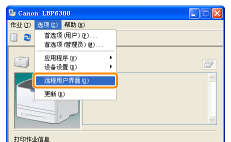
 如果无法选择 [远程用户界面] 如果无法选择 [远程用户界面]
|

3
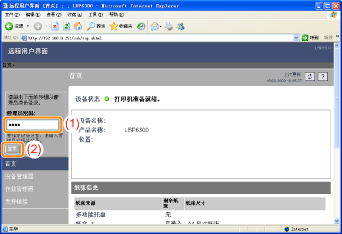
根据需要以管理员身份登录。
通过以管理员身份登录,可执行远程用户界面的所有操作和设置。
|
(1)
|
在 [管理员密码] 中输入密码。
|
||
|
(2)
|
单击 [登录]。
|
从 Web 浏览器直接启动远程用户界面
1
启动 Web 浏览器。
2
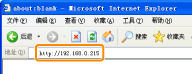
在地址栏中输入“http://<打印机 IP 地址>/”,然后按下键盘上的 [ENTER] 键。
输入示例:“http://192.168.0.215/”
 |
如果在 DNS 服务器中注册了打印机的主机名称,可输入 [“主机名称”.“域名”] 代替 IP 地址。
输入示例:“http://my_printer.xy_dept.company.com/”
|
如果远程用户界面未启动
|
 “
“3
根据需要以管理员身份登录。
通过以管理员身份登录,可执行远程用户界面的所有操作和设置。
|
(1)
|
在 [管理员密码] 中输入密码。
|
||
|
(2)
|
单击 [登录]。
|