安装 NetSpot Device Installer
 |
NetSpot Device Installer 无需安装也可使用。
|
1
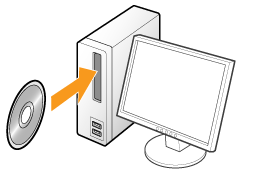
将附带光盘“User Software”插入计算机的光盘驱动器中。
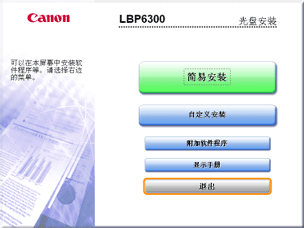
出现以下屏幕时,单击 [退出]。
 如果出现 [自动播放] 对话框 如果出现 [自动播放] 对话框选择 [打开文件夹以查看文件],然后进入步骤 4。
|
2
显示 [我的电脑] 或 [计算机]。
3
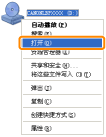
右键单击光盘图标,然后从弹出菜单中选择 [打开]。
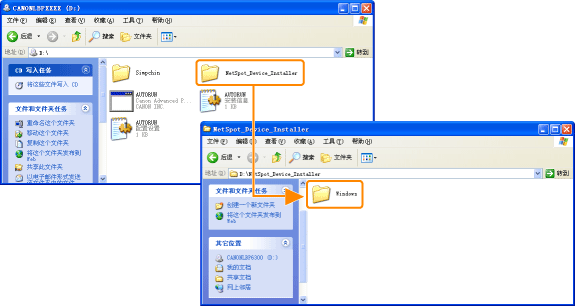
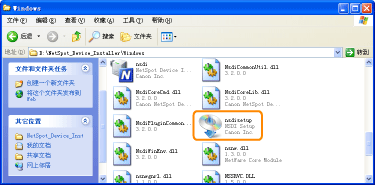
打开 [NetSpot_Device_Installer] - [Windows] 文件夹。
5
双击 [nsdisetup.exe]。
|
如果出现 [用户帐户控制] 对话框 单击 [继续] 或 [是]。
|
6
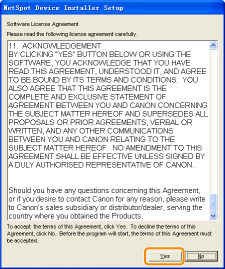
阅读许可协议内容,然后单击 [Yes]。
7
开始安装。
|
(1)
|
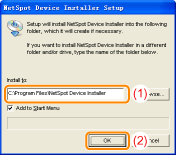
检查安装目录。
|
||||
|
(2)
|
单击 [OK]。
|
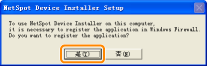
出现以下屏幕时,单击 [是]。
8
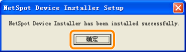
单击 [确定]。
9
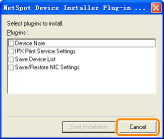
单击 [Cancel]。
 ]。
]。