卸载 USB 类驱动程序
在下列情况下卸载 USB 类驱动程序。
如果无法正确卸载使用 USB 连接安装的打印机驱动程序
即使重新安装打印机驱动程序,也无法正确安装

卸载 USB 类驱动程序时,务必执行下列步骤。
 |
如果删除 USB 类驱动程序,会通过 USB 连接自动重新进行安装。
|
1
进行下列检查。
打印机和计算机通过 USB 电缆连接。
打印机已启动。
2
执行下列步骤。

从 [开始] 菜单中选择 [设置] → [控制面板],然后双击 [添加或删除程序]。

从 [开始] 菜单中选择 [控制面板],然后单击 [添加或删除程序]。



从 [开始] 菜单中选择 [控制面板],然后单击 [卸载程序]。

从 [开始] 菜单中选择 [控制面板] → [添加或删除程序]。

从 [开始] 菜单中选择 [控制面板],然后双击 [程序和功能]。
3
确定未显示 [Canon LBP6300]。
|
(1)
|
确定对话框中未显示 [Canon LBP6300]。
|
|
(2)
|
单击 [
 ] 关闭对话框。 ] 关闭对话框。 |
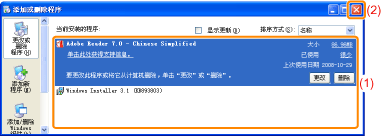
 如果显示 [Canon LBP6300] 如果显示 [Canon LBP6300]在对话框中删除 [Canon LBP6300]。(卸载打印机驱动程序。)
|
 “
“4
显示 [设备管理器]。
|
1.
|
从 [开始] 菜单中选择 [设置] → [控制面板]。
|
|
2.
|
双击 [系统] 图标。
|
|
3.
|
单击 [硬件] 选项卡 → [设备管理器]。
|
|
1.
|
从 [开始] 菜单中选择 [控制面板]。
|
|
2.
|
单击 [性能和维护] → [系统]。
|
|
3.
|
单击 [硬件] 选项卡 → [设备管理器]。
|
|
1.
|
从 [开始] 菜单中选择 [控制面板]。
|
|
2.
|
单击 [硬件和声音] 或 [硬件] → [设备管理器]。
|
|
1.
|
从 [开始] 菜单中选择 [控制面板] → [系统]。
|
|
2.
|
单击 [硬件] 选项卡 → [设备管理器]。
|
|
1.
|
从 [开始] 菜单中选择 [控制面板]。
|
|
2.
|
双击 [设备管理器]。
|
|
如果出现 [用户帐户控制] 对话框 单击 [继续] 或 [是]。
|
5
双击 [通用串行总线控制器]。
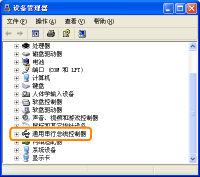
6
右键单击 [USB 打印支持],然后从弹出菜单中选择 [卸载]。
|
|
请勿卸载其他设备的任何驱动程序。如果误卸载了其他驱动程序,Windows 可能无法正常运行。
|
|
|
如果 USB 类驱动程序安装不正确,则不会显示 [USB 打印支持]。然后,单击 [
] 关闭 [设备管理器] 对话框。 |
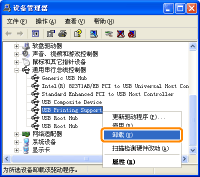
|
如果 USB 类驱动程序位于 [其他设备] 下 选择显示为 [未知设备] 的 USB 类驱动程序,然后进行卸载。
|
7
单击 [确定]。
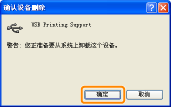
8
单击 [ ] 关闭 [设备管理器] 对话框。
] 关闭 [设备管理器] 对话框。9
从计算机上断开 USB 电缆,然后重新启动 Windows。