打印机状态窗口中出现提示信息
根据显示信息执行解决办法。
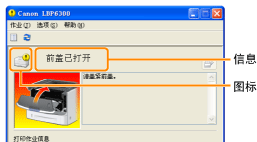
信息类型因图标而异。
|
||
 |
“ 服务错误”
|
|
|
|
||
|
||
|
|
“ 打印机不兼容”
|
“ 网卡出错”
|
|
|
“ 无法与服务器通信”
|
“ 无法与打印机通信”
|
|
|
“ 通信出错”
|
“ 错误端口”
|
|
|
||
|
||
|
|
“ 无法打印”
|
“ 出纸托盘已满”
|
|
|
“ 无法打印”
|
“ 正在更新固件”
|
|
|
“ 检查打印输出”
|
“ 前盖敞开”
|
|
|
“ 打印机夹纸”
|
“ 内存不足”
|
|
|
“ 磁盘空间不足”
|
“ 缺纸”
|
|
|
“ 无墨盒”
|
|
|
|
||
|
||
|
|
“ 开始清洁”
|
“ 请检查纸张v
|
 服务错误
服务错误
<原因> 打印机状态异常。
|
解决办法
|
关闭打印机,稍等片刻,然后重新启动。
即使在关闭并重新启动打印机后,还是出现服务错误,请关闭打印机,然后与当地佳能授权经销商联系。
与佳能经销商联系时,请说明显示的错误代码和问题。
|
 打印机不兼容
<原因> 无法使用连接的打印机。
|
解决办法
|
连接至支持的打印机。
|
无法与服务器通信
<原因> 客户端计算机无法与打印服务器通信。
|
解决办法
|
检查打印服务器和计算机的状态。
|
通信出错
<原因> 未连接 USB 电缆,或未启动打印机。
|
解决办法 1
|
连接 USB 电缆。
|
|
解决办法 2
|
启动打印机。
|
网卡出错
<原因> 未连接局域网电缆,或未启动打印机。
|
解决办法 1
|
连接局域网电缆。
|
|
解决办法 2
|
启动打印机。
|
无法与打印机通信
<原因 1> 由于未启用双向通信功能,计算机无法与打印机通信。
|
解决办法
|
启用双向通信,然后重新启动计算机和打印机。
|
<原因 2> 计算机无法与在终端连接环境下重定向的打印机通信。
|
解决办法
|
原因可能是防火墙设置等。
检查服务器、客户端等的通信设置。
|
错误端口
<原因> 打印机连接到打印机不支持的端口上。
|
解决办法
|
检查端口。
|
 无法打印
无法打印
<原因> 因安全限制而无法执行打印。
|
解决办法
|
与管理员联系。
|
无法打印
<原因> 数据传输到打印机超时,或者发生传输错误。
|
解决办法 1
|
单击 [
 ](解决错误)继续打印。 ](解决错误)继续打印。但是,错误信息可能会再次出现。
|
|
解决办法 2
|
取消打印作业,然后重新进行打印。
“取消作业”
|
检查打印输出
<原因> 可能无法获得正确的打印件。
|
解决办法 1
|
单击 [
](解决错误)继续打印。但是,错误信息可能会再次出现。
|
|
解决办法 2
|
取消打印作业,然后重新进行打印。
“取消作业”
|
打印机夹纸
<原因> 发生卡纸。
|
解决办法
|
根据显示信息清除卡纸。
“清除卡纸(纸盒)”
|
磁盘空间不足
<原因> 计算机或服务器上的磁盘空间不足。
|
解决办法
|
删除不需要的文件。
在删除不需要的文件后单击 [
](解决错误)恢复打印。 |
无墨盒
<原因> 未安装硒鼓。
|
解决办法
|
安装硒鼓。
“硒鼓更换”
|
出纸托盘已满
<原因> 打印面朝下出纸托盘的打印件满了。
|
解决办法
|
从打印面朝下出纸托盘取出纸张。
|
正在更新固件
<原因> 正在更新固件。
|
解决办法
|
请稍候。
|
前盖敞开
<原因> 前盖敞开。
|
解决办法
|
合上前盖。
|
内存不足
<原因> 计算机或服务器上的内存不足。
|
解决办法
|
退出不需要的应用程序。
|
缺纸
<原因> 纸张来源中未装入要打印的纸张。
|
解决办法 1
|
在纸张来源中装入所示纸张。
“在纸盒中装入纸张”
|
|
解决办法 2
|
如果在纸盒中装入所示纸张,请重新注册纸张尺寸。
“注册纸张尺寸”
|
|
解决办法 3
|
启用并单击 [
](解决错误),则打印机可以打印多功能托盘当前所装纸张。 |
纸张设置与纸槽内打印纸型号不一致
|
|
 |
如果出现信息 <纸张设置与纸槽内打印纸型号不一致>,可能会输出空白纸。
|
<原因> 装入的纸张尺寸与该作业的不同。
|
解决办法 1
|
在纸张来源中装入所示纸张。
“在纸盒中装入纸张”
|
|
解决办法 2
|
如果在纸盒中装入所示纸张,请重新注册纸张尺寸。
“注册纸张尺寸”
|
|
解决办法 3
|
单击 [
](解决错误),则打印机可以打印当前所装纸张。 |
 开始清洁
开始清洁
<原因> 打印机正在等待装入清洁页。
|
解决办法
|
将清洁页打印面朝上装入多功能托盘。
“清洁打印机内部”
|
请检查纸张
<原因> 停止打印,检查多功能托盘中所装的纸张是否合适。
|
解决办法 1
|
如果所装纸张合适,请单击 [
](解决错误)。 |
|
解决办法 2
|
装入合适的纸张。
|