[Installation facile] à partir du DVD-ROM (connexion réseau)
Voici la procédure à suivre pour la recherche automatique d'un périphérique sur un réseau et l'installation avec l'[Installation facile] à partir du DVD-ROM fourni.
Au cours de cette procédure, en plus du pilote MF, les logiciels standards et le manuel électronique sont installés.
Conditions préalables
Confirmez que les conditions suivantes sont remplies. Terminez les opérations de préparation.
Environnement réseau TCP/IP
Si vous ne savez pas quel environnement réseau est utilisé, consultez votre administrateur réseau.
Le périphérique doit se trouver sur le même sous-réseau que l'ordinateur que vous utilisez.
Lors du démarrage de l'ordinateur, connectez-vous en tant que membre du groupe Administrateurs.
L'écran [Bureau] s'affiche (si vous utilisez Windows 8/8.1/Server 2012/Server 2012 R2)
Procédures
1.
Insérez le DVD-ROM fourni dans l'ordinateur → cliquez sur [Installation facile].
Si le menu DVD-ROM ne s'affiche pas, cliquez sur « Ouvrir les détails ».
Dans la procédure ci-dessous, démarrez le programme d'installation. Pour le nom du lecteur de DVD-ROM, saisissez « D: ».
Sous Windows 10 :
Saisissez « D:\MInst.exe » dans [Rechercher sur le web et dans Windows] → appuyez sur la touche [ENTREE] du clavier.
Pour Windows Vista/7/Server 2008/Server 2008 R2 :
[ ] (Démarrer) > saisissez « D:\MInst.exe » dans [Rechercher les programmes et fichiers] ou [Rechercher] → appuyez sur la touche [ENTREE] du clavier.
] (Démarrer) > saisissez « D:\MInst.exe » dans [Rechercher les programmes et fichiers] ou [Rechercher] → appuyez sur la touche [ENTREE] du clavier.Pour Windows 8/Server 2012 :
Cliquez avec le bouton droit sur le coin inférieur gauche de l'écran → [Exécuter] > saisissez « D:\MInst.exe » → cliquez sur [OK].
Pour Windows 8.1/Server 2012 R2 :
Cliquez avec le bouton droit sur l'écran [Accueil] → [Exécuter] > saisissez « D:\MInst.exe » → cliquez sur [OK].
Pour Windows Server 2003/Server 2003 R2 :
[] (Démarrer) > [Exécuter] > saisissez « D:\MInst.exe » → cliquez sur [OK].
] (Démarrer) > [Exécuter] > saisissez « D:\MInst.exe » → cliquez sur [OK]. Si [Lecture automatique] s'affiche :
Cliquez sur [Exécuter MInst.exe].
2.
Si l'écran [Sélectionnez le type de connexion] s'affiche, sélectionnez [Connexion réseau] → cliquez sur [Suivant].
3.
Cliquez sur [Installer].
4.
Lisez le contrat de licence → cliquez sur [Oui].
5.
Cliquez sur [Suivant].
6.
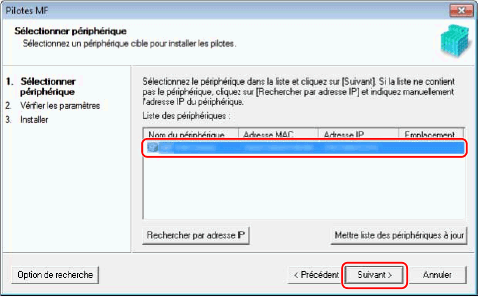
Sélectionnez le périphérique utilisé → cliquez sur [Suivant].
 REMARQUE
Si le périphérique ne s'affiche pas dans la [Liste des périphériques], vérifiez l'état de la connexion entre l'ordinateur, le périphérique et les réglages d'adresse IP, et cliquez sur [Mettre liste des périphériques à jour]. Si le périphérique n'apparaît toujours pas, cliquez sur [Rechercher par adresse IP] → saisissez l'adresse IP du périphérique → cliquez sur [OK]. Pour la méthode de vérification de l'adresse IP, reportez-vous au manuel du périphérique.
7.
Vérifiez les paramètres → cliquez sur [Démarrer].
8.
Installez le logiciel conformément aux instructions affichées à l'écran.
9.
Éjectez-le DVD-ROM, sélectionnez [Redémarrer l'ordinateur maintenant (recommandé)], et cliquez sur [Redémarrer].
S'il est installé correctement, une icône du pilote MF ou du logiciel s'affiche aux emplacements indiqués ci-dessous. Si l'icône ne s'affiche pas, désinstallez le pilote MF ou le logiciel et réinstallez-le.
Pour un pilote d'imprimante ou de fax :
Sous Windows 10 :
[Paramètres] > [Périphériques] > [Imprimantes et scanners] > [Imprimantes]
Sous une version autre que Windows 10 :
Windows Panneau de configuration > [Périphériques et imprimantes], [Imprimantes], ou [Imprimantes et télécopieurs].
Pour un pilote de scanner :
Windows Panneau de configuration > [Scanneurs et appareils photo].
Pour MF Scan Utility :
Sous Windows 10 :
Menu Démarrer > liste des applications
Sous Windows 8/8.1 :
Cliquez sur [ ] dans le coin inférieur gauche de l'écran [Accueil] → écran [Applications] > dossier [Canon] > dossier [MF Scan Utility]
] dans le coin inférieur gauche de l'écran [Accueil] → écran [Applications] > dossier [Canon] > dossier [MF Scan Utility]Sous Windows Vista/7 :
[] (Accueil) ou menu [Accueil] > dossier [Canon] > dossier [MF Scan Utility]
] (Accueil) ou menu [Accueil] > dossier [Canon] > dossier [MF Scan Utility]Pour les autres logiciels ou manuels électroniques :
Barre des tâches ou écran [Bureau]