Préparations et précautions d'installation
Voici les préparations nécessaires pour une installation correcte du pilote MF et des logiciels, et les précautions à prendre lors de l'installation.
Préparations à l'installation
Avant d'installer le pilote MF et le MF Scan Utility, effectuez les opérations ci-dessous.
Paramètres du périphérique
Configurez les éléments suivants grâce au menu [Réglages de gestion du système] > [Sélection PDL (Plug-n-Play)] du périphérique.
Mode de connexion au périphérique (réseau ou USB)
Langue de description de la page (UFRII LT, UFRII LT (V4), PCL6, PS ou FAX)*
*FAX peut uniquement être utilisé avec le périphérique via une connexion réseau. Cependant, selon le périphérique, il est possible que certains pilotes ne soient pas pris en charge.
Pour plus d'informations sur les menus de paramètres, reportez-vous au manuel du périphérique.
Acquisition du programme d'installation
Vous pouvez acquérir le programme d'installation en utilisant l'un ou l'autre des moyens suivants.
Téléchargement à partir du site Web (http://www.canon.com/) (versions 32 bits et 64 bits)
DVD-ROMfourni
Dans certains cas, le programme d'installation peut être fourni sur CD-ROM. Si vous utilisez un CD-ROM, reportez-vous à la partie CD-ROM pour DVD-ROM dans les explications du manuel.
Dans certains cas, le programme d'installation peut être fourni sur CD-ROM. Si vous utilisez un CD-ROM, reportez-vous à la partie CD-ROM pour DVD-ROM dans les explications du manuel.
Sélectionnez la méthode d'installation la plus appropriée après avoir vérifié la vue d'ensemble de l'installation.
Précautions à prendre lors de l'installation
Prenez garde aux points suivants lors de l'installation.
Si la boîte de dialogue [Contrôle de compte d'utilisateur] s'affiche, procédez comme suit.
Si vous êtes connecté avec un compte d'administrateur : cliquez sur [Autoriser] ou [Continuer].
Si vous êtes connecté avec un compte d'utilisateur standard : entrez un mot de passe de compte d'administrateur → cliquez sur [OK].
Si l'une des conditions suivantes est remplie, il est possible que vous ne puissiez pas installer le pilote MF. Dans ce cas, installez le pilote MF après vous être connecté en tant qu'utilisateur local appartenant à un groupe doté de privilèges d'administrateur.
Un environnement dans lequel la communication entre le contrôleur de domaine et le système d'exploitation client est impossible.
Vous êtes connecté sur un ordinateur client en tant qu'utilisateur de domaine appartenant à un groupe doté de privilèges d'administrateur.
Vérifiez le statut du compte d'utilisateur auquel vous êtes connecté dans [Gestion de l'ordinateur] > [Utilisateurs et groupes locaux] > [Groupes].
Si la boîte de dialogue [Sécurité de Windows] s'affiche, cliquez sur [Installer ce pilote quand même].
Si la boîte de dialogue suivante s'affiche pendant l'installation, sélectionnez [Oui]. Le blocage par le Pare-feu Windows est alors désactivé et vous pouvez procéder à l'installation.
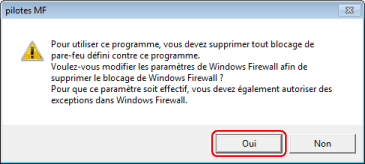
Si l'installation du logiciel échoue, essayez de le réinstaller après avoir quitté toutes les autres applications. Si cela échoue encore, désinstallez-le temporairement, redémarrez l'ordinateur et essayez de le réinstaller.
Si vous ne pouvez pas utiliser le logiciel après avoir mis le système d'exploitation à jour, désinstallez le logiciel, puis réinstallez-le.
Si vous avez installé d'autres logiciels en exécutant le MF Scan Utility, cela n'est pas automatiquement enregistré dans le MF Scan Utility. Dans ce cas, enregistrez manuellement les logiciels installés ultérieurement dans le MF Scan Utility.
Pendant l'installation du pilote MF, un Product Extended Survey Program est également installé. Le Product Extended Survey Program est un programme envoyant automatiquement à Canon des informations relatives à l'état d'usage du périphérique tous les mois pendant dix ans. Les données personnelles et toute autre information ne servant pas les objectifs mentionnés ci-dessus ne sont pas envoyées. Si vous souhaitez désactiver l'envoi automatique, connectez-vous avec un compte d'administrateur, affichez [Programmes et fonctionnalités] ou [Ajouter ou supprimer des programmes] → sélectionnez [Canon Laser Printer/Scanner/Fax Extended Survey Program] → cliquez sur [Modifier] et paramétrez Windows.