Installer un pilote MF téléchargé (connexion réseau)
Voici la procédure à suivre pour installer la version la plus récente du pilote MF en utilisant un programme d'installation téléchargé à partir du site Web. Il recherche automatiquement les périphériques sur le réseau et installe le pilote MF.
Suivez cette procédure d'installation si le pilote MF compris dans le DVD-ROM fourni est incompatible avec le système d'exploitation de l'ordinateur utilisé.
Conditions préalables
Confirmez que les conditions suivantes sont remplies. Terminez les opérations de préparation.
Environnement réseau TCP/IP
Si vous ne savez pas quel environnement réseau est utilisé, consultez votre administrateur réseau.
Le périphérique doit se trouver sur le même sous-réseau que l'ordinateur que vous utilisez.
Lors du démarrage de l'ordinateur, connectez-vous en tant que membre du groupe Administrateurs.
L'écran [Bureau] s'affiche (si vous utilisez Windows 8/8.1/Server 2012/Server 2012 R2)
Procédures
1.
Double-cliquez sur le programme d'installation téléchargé → cliquez sur [Suivant].
2.
Lisez le contrat de licence → cliquez sur [Oui].
3.
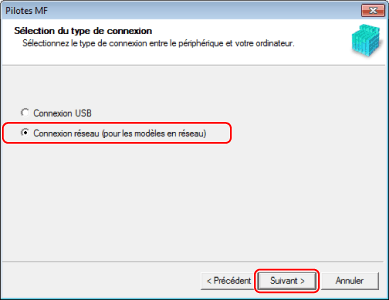
Si l'écran suivant s'affiche, sélectionnez [Connexion réseau (pour les modèles en réseau)] → cliquez sur [Suivant].
4.
Sélectionnez le périphérique utilisé → cliquez sur [Suivant].
 REMARQUE
Si le périphérique ne s'affiche pas dans la [Liste des périphériques], vérifiez l'état de la connexion entre l'ordinateur, le périphérique et les réglages d'adresse IP, et cliquez sur [Mettre liste des périphériques à jour]. Si le périphérique n'apparaît toujours pas, cliquez sur [Rechercher par adresse IP] → saisissez l'adresse IP du périphérique → cliquez sur [OK]. Pour la méthode de vérification de l'adresse IP, reportez-vous au manuel du périphérique.
5.
Sélectionnez le pilote à installer → cliquez sur [Suivant] → configurez comme requis.
Si une liste des pilotes correspondant à la langue de description de la page s'affiche après avoir sélectionné le pilote d'imprimante sur l'écran [Sélectionner pilote], sélectionnez le pilote à utiliser.
Si vous souhaitez utiliser un serveur d'impression, sélectionnez les éléments suivants.
Sélectionnez l'écran [Sélectionner pilote] > [Canon Driver Information Assist Service] (lors de l'obtention des informations sur le périphérique).
Sélectionnez l'écran [Vérifier les paramètres] > [Utiliser comme imprimante partagée] ou [Utiliser comme télécopieur partagé] (si vous souhaitez utiliser l'ordinateur sur lequel l'installation est réalisée en tant que serveur d'impression).
6.
Vérifiez les paramètres → cliquez sur [Démarrer].
7.
Définition de l'imprimante par défaut et impression test.
Pour définir l'imprimante par défaut : sélectionnez le pilote → cliquez sur [Suivant]
Pour effectuer l'impression test : cochez la case du pilote
8.
Cliquez sur [Quitter].
S'il est installé correctement, une icône du pilote MF s'affiche aux emplacements indiqués ci-dessous. Si l'icône ne s'affiche pas, désinstallez le pilote MF et réinstallez-le.
Pour un pilote d'imprimante ou de fax :
Sous Windows 10 :
[Paramètres] > [Périphériques] > [Imprimantes et scanners] > [Imprimantes]
Sous une version autre que Windows 10 :
Windows Panneau de configuration > [Périphériques et imprimantes], [Imprimantes], ou [Imprimantes et télécopieurs].
Pour un pilote de scanner :
Windows Panneau de configuration > [Scanneurs et appareils photo].