[Installation personnalisée] à partir du DVD-ROM (connexion USB)
Voici la procédure d'installation à suivre pour un périphérique connecté par USB avec l'[Installation personnalisée] à partir du DVD-ROM fourni.
Avec cette procédure, vous pouvez sélectionner les logiciels et les manuels à installer.
Conditions préalables
Confirmez que les conditions suivantes sont remplies. Terminez les opérations de préparation.
Lors du démarrage de l'ordinateur, connectez-vous en tant que membre du groupe Administrateurs.
L'écran [Bureau] s'affiche (si vous utilisez Windows 8/8.1/Server 2012/Server 2012 R2)
Le câble USB n'est pas connecté
Connectez le câble USB conformément aux instructions affichées à l'écran. Si vous avez connecté le câble USB et lancé l'installation, déconnectez-le et réinstallez-le. Le câble USB n'est pas fourni avec ce produit. Préparez-le séparément.
Procédures
1.
Éteignez le périphérique.
2.
Insérez le DVD-ROM fourni dans l'ordinateur → cliquez sur [Installation personnalisée].
Si le menu DVD-ROM ne s'affiche pas, cliquez sur « Ouvrir les détails ».
Dans la procédure ci-dessous, démarrez le programme d'installation. Pour le nom du lecteur de DVD-ROM, saisissez « D: ».
Sous Windows 10 :
Saisissez « D:\MInst.exe » dans [Rechercher sur le web et dans Windows] → appuyez sur la touche [ENTREE] du clavier.
Pour Windows Vista/7/Server 2008/Server 2008 R2 :
[ ] (Démarrer) > saisissez « D:\MInst.exe » dans [Rechercher les programmes et fichiers] ou [Rechercher] → appuyez sur la touche [ENTREE] du clavier.
] (Démarrer) > saisissez « D:\MInst.exe » dans [Rechercher les programmes et fichiers] ou [Rechercher] → appuyez sur la touche [ENTREE] du clavier.Pour Windows 8/Server 2012 :
Cliquez avec le bouton droit sur le coin inférieur gauche de l'écran → [Exécuter] > saisissez « D:\MInst.exe » → cliquez sur [OK].
Pour Windows 8.1/Server 2012 R2 :
Cliquez avec le bouton droit sur l'écran [Accueil] → [Exécuter] > saisissez « D:\MInst.exe » → cliquez sur [OK].
Pour Windows Server 2003/Server 2003 R2 :
[] (Démarrer) > [Exécuter] > saisissez « D:\MInst.exe » → cliquez sur [OK].
] (Démarrer) > [Exécuter] > saisissez « D:\MInst.exe » → cliquez sur [OK]. Si [Lecture automatique] s'affiche :
Cliquez sur [Exécuter MInst.exe].
3.
Si l'écran [Sélectionnez le type de connexion] s'affiche, sélectionnez [Connexion USB] → cliquez sur [Suivant].
4.
Sélectionnez le logiciel à installer → cliquez sur [Installer].
5.
Lisez le contrat de licence → cliquez sur [Oui].
6.
Cliquez sur [Suivant].
7.
Lorsque l'écran ci-dessous s'affiche, reliez le périphérique et l'ordinateur via un câble USB → allumez le périphérique.
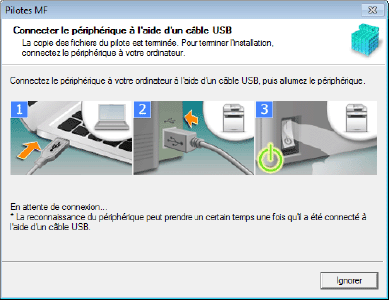
Si vous ne réussissez pas à confirmer la connexion entre le périphérique et l'ordinateur, cliquez sur « Ouvrir les détails ».
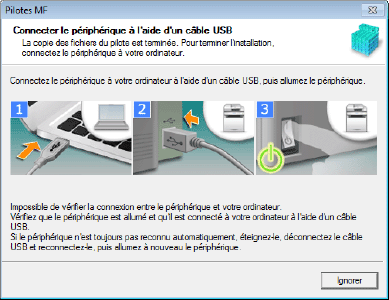
Si l'écran suivant s'affiche, éteignez le périphérique puis reconnectez le câble USB et rallumez le périphérique.
8.
Cliquez sur [Quitter].
9.
Si vous avez sélectionné MF Scan Utility, vérifiez les instructions affichées à l'écran → cliquez sur [Suivant] si vous souhaitez poursuivre l'installation.
10.
Installez le logiciel conformément aux instructions affichées à l'écran → cliquez sur [Suivant].
11.
Éjectez-le DVD-ROM, sélectionnez [Redémarrer l'ordinateur maintenant (recommandé)], et cliquez sur [Redémarrer].
S'il est installé correctement, une icône du pilote MF ou du logiciel s'affiche aux emplacements indiqués ci-dessous. Si l'icône ne s'affiche pas, désinstallez le pilote MF ou le logiciel et réinstallez-le.
Pour un pilote d'imprimante ou de fax :
Sous Windows 10 :
[Paramètres] > [Périphériques] > [Imprimantes et scanners] > [Imprimantes]
Sous une version autre que Windows 10 :
Windows Panneau de configuration > [Périphériques et imprimantes], [Imprimantes], ou [Imprimantes et télécopieurs].
Pour un pilote de scanner :
Windows Panneau de configuration > [Scanneurs et appareils photo].
Pour MF Scan Utility :
Sous Windows 10 :
Menu Démarrer > liste des applications
Sous Windows 8/8.1 :
Cliquez sur [ ] dans le coin inférieur gauche de l'écran [Accueil] → écran [Applications] > dossier [Canon] > dossier [MF Scan Utility]
] dans le coin inférieur gauche de l'écran [Accueil] → écran [Applications] > dossier [Canon] > dossier [MF Scan Utility]Sous Windows Vista/7 :
[] (Accueil) ou menu [Accueil] > dossier [Canon] > dossier [MF Scan Utility]
] (Accueil) ou menu [Accueil] > dossier [Canon] > dossier [MF Scan Utility]Pour les autres logiciels ou manuels électroniques :
Barre des tâches ou écran [Bureau]