Installazione specificando un file inf
In questa sezione è spiegata la procedura di installazione di un driver della stampante o del fax specificando un file inf con la funzione di aggiunta della stampante di Windows.
In questa procedura è inoltre possibile eseguire l'installazione selezionando una porta temporanea (ad esempio [LPT1]).
Prerequisiti
Verificare che le seguenti condizioni siano soddisfatte. Terminare le operazioni preliminari.
All'avvio del computer, eseguire l'accesso come membro di Administrators.
Confermare l'indirizzo IP della periferica (se si aggiunge una porta).
Preparare il file inf.
Acquisire il driver MF dal sito Web Canon (http://www.canon.com/) o dal DVD-ROM fornito e preparare il file inf per il driver della stampante o del fax memorizzato nel percorso riportato di seguito.
Per fax
Versione a 32 bit: intdrv\FAX\italiano\32bit\Driver
Versione a 64 bit: intdrv\FAX\italiano\x64\Driver
Per PCL
Versione a 32 bit: intdrv\PCL\italiano\32bit\Driver
Versione a 64 bit: intdrv\PCL\italiano\x64\Driver
Per PS
Versione a 32 bit: intdrv\PS\italiano\32bit\Driver
Versione a 64 bit: intdrv\PS\italiano\x64\Driver
Per UFR II
Versione a 32 bit: intdrv\UFRII\italiano\32bit\Driver
Versione a 64 bit: intdrv\UFRII\italiano\x64\Driver
Per UFRII LT (V4)
intdrv\LIPSLX_UFRII_CARPS2_V4\Driver
In base alla periferica utilizzata, alcuni driver non sono supportati.
Procedure
1.
Selezionare [Dispositivi e stampanti].
Per Windows 10:
Selezionare [Impostazioni] > [Dispositivi] > [Stampanti e scanner] > [Impostazioni correlate] > [Dispositivi e stampanti].
Per Windows 8/8.1/Server 2012/Server 2012 R2:
Visualizzare la barra degli accessi nella schermata [Desktop] → fare clic su [ Impostazioni] > [Pannello di controllo] > [Hardware e suoni] > [Dispositivi e stampanti].
Impostazioni] > [Pannello di controllo] > [Hardware e suoni] > [Dispositivi e stampanti].Per Windows Vista/Server 2008:
Selezionare [ ] (Start) > [Pannello di controllo] > [Stampanti].
] (Start) > [Pannello di controllo] > [Stampanti].Per Windows Server 2003/Server 2003 R2:
Selezionare [Start] > [Pannello di controllo] > [Stampanti e fax].
2.
Fare clic su [Aggiungi stampante] o [Installa stampante] → procedere secondo le istruzioni dell'installazione guidata della stampante visualizzate.
3.
Fare clic su [Aggiungi stampante locale] (o [Aggiungi stampante locale o di rete con impostazioni manuali]).
4.
Selezionare [Crea una nuova porta] → selezionare [Standard TCP/IP Port] da [Tipo di porta] → fare clic su [Avanti].
Quando si seleziona una porta temporanea, selezionare [Usa una porta esistente] → porta temporanea ([LPT1] e così via) → andare al passaggio 6.
5.
Fare clic su [Fine].
La procedura per l'aggiunta della porta è terminata. Installare il driver.
Nella schermata [Aggiungi stampante] fare clic su [Disco driver].
Fare clic su [Sfoglia] → selezionare la cartella in cui è memorizzato il file inf preparato → fare clic su [OK].
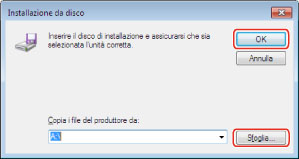
Selezionare la periferica da [Stampanti] → fare clic su [Avanti].
9.
Installare il driver secondo le istruzioni riportate sullo schermo → fare clic su [Fine].
La periferica installata viene visualizzata in [Dispositivi e stampanti], [Stampanti e fax] o [Stampanti] nel Pannello di controllo di Windows.
In Windows 10, la periferica installata viene visualizzata in [Impostazioni] > [Dispositivi] > [Stampanti e scanner] > [Stampanti].