配置高级模式中的扫描设置
如果在 ScanGear MF 画面上单击 [高级模式]选项卡,则在图像质量上可以进行比简单模式做更高级的调整。也可以将调整后的设置注册为收藏夹设置。更多信息,可单击主题旁边的  图标。
图标。
图标。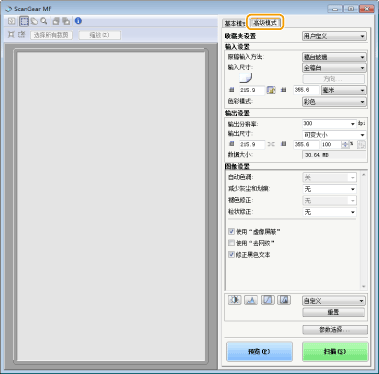
操作预览图像
如果将文档放置在稿台玻璃上,单击 [预览],将显示预览图像。在预览图像上可以指定想要扫描的区域,还可以查看图像调整效果。


 (清除)
(清除)
清除预览图像。

 (裁剪)
(裁剪)
用裁剪框指定裁剪区域。单击并拖动想要裁剪的区域。裁剪区域用虚线表示。用鼠标即可移动裁剪区域或更改区域大小。

设置多个扫描区域
可以指定文档中的裁剪区域,使每个区域可以扫描为单独的图像。拖动裁剪框指定要扫描的区域。最多可以指定十个区域。单击 [扫描] 将每个裁剪框中的区域扫描为单独的图像。

 (移动图像)
预览图像处于放大情况下拖动图像,移动图像的可见部分。

 (缩放)
(缩放)
放大整个预览图像。左击图像为放大。右击放大的图像即可缩小。若要局部放大图像查看细节,请使用[缩放]( )。
)。
)。
 (向左旋转)/
 (向右旋转)
将预览图像向左或向右旋转 90 度。

 (信息)
(信息)
显示扫描图像的当前设置,如扫描区域的色彩模式和尺寸。

 (自动裁剪)
自动设置裁剪框,以适合扫描的文档。每单击一次此图标,裁剪框将缩小。

 (清除裁剪框)
清除选中的裁剪框。
 [选择所有裁剪]
选择图像上所有裁剪框。
[缩放]
放大裁剪框中的图像。裁剪框越小,显示的图像越大。用 ()可以查看难以看清的细节。若要将图像返回原始尺寸,则再次单击此按钮。
()可以查看难以看清的细节。若要将图像返回原始尺寸,则再次单击此按钮。指定文档和色彩模式的设置
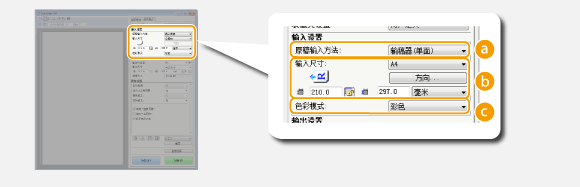
指定文档输入方式(稿台玻璃或输稿器)、文档尺寸、色彩模式及其他设置。
[原稿输入方法]
根据文档是放置在稿台玻璃上还是输稿器中选择设置。
[稿台玻璃] | 将文档放置在稿台玻璃上时选择此项。 |
[输稿器(单面)] | 将单面文档放置在输稿器中时选择。 |
[输稿器(双面)] | 将双面文档放置在输稿器中时选择。 |
[输入尺寸]
指定扫描区域的尺寸。一般情况下选择与文档相同的尺寸。若要使用数值指定尺寸,请选择单位,然后输入宽度和高度值。若要固定图像的宽高比例,则单击  。
。
。如果 [原稿输入方法]()选择 [输稿器(双面)],则无法通过输入数值指定尺寸。
)选择 [输稿器(双面)],则无法通过输入数值指定尺寸。某些应用程序对可以扫描的图像尺寸有限制。
如果文档放置在输稿器中,请在 [方向] 中设置文档方向。如果输稿器中放置了双面文档,则也可以设置 [装订位置]。

[色彩模式]
选择图像类型扫描文档。
[黑白] | 文档扫描成黑白图像(仅黑白,不含灰色的中间色阴影)。使用 [临界值] 可以更改文档或图像中将文字分为黑色和白色的临界值(调节亮度和色彩)。 |
[灰度] | 文档被扫描为灰度图像(含灰色的中间色阴影的黑白图像,与黑白照片相似)。 |
[彩色] | 文档扫描为彩色图像。 |
[文本增强] | 文档被扫描为针对 OCR(光学字符识别)软件处理而优化的黑白图像。 |
指定分辨率和图像尺寸
指定输出分辨率和输出尺寸。

[输出分辨率]
选择满足用途的扫描图像分辨率。如果文档是放在输稿器中,则最高分辨率为 300 dpi。
关于输出分辨率
分辨率 75 dpi 是在计算机上显示扫描图像的大致参考值,300 dpi 适用于打印或创建可搜索 PDF。
如果要将输出分辨率翻倍,则图像文件尺寸要增加四倍。如果文件尺寸太大,则可能导致内存不足或其他错误。将分辨率设置为您预期使用所需要的最小值。
[输出尺寸]
当在计算机上打印或显示扫描的图像时,指定其尺寸。
单击  可在纵向或横向之间切换。当选择 [可变大小] 时,此按钮不可用。
可在纵向或横向之间切换。当选择 [可变大小] 时,此按钮不可用。如果选择 [添加/删除],则可以添加新的输出尺寸设置,并可以删除已添加的尺寸。
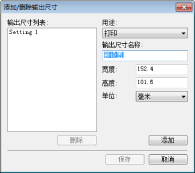
选择 [可变大小] 可改变输出尺寸和宽高比例。在预览图像上拖动想要扫描的区域,或输入宽度和高度值。如果在宽度和高度输入区域的右侧 [%] 输入栏中指定放大百分比,则文档将会放大或缩小扫描。
[数据大小]
显示图像以 [输出分辨率] 和 [输出尺寸] 进行扫描时图像的数据尺寸。
调节图像质量
配置设置,以提高图像质量,例如修正照片上的划痕或褪色。如果 [色彩模式] 选择了 [彩色] 或 [灰度](指定文档和色彩模式的设置),则这些设置可以使用。

[自动色调]
自动调节图像的色调。
[减少灰尘和划痕]
使文档上的灰尘或划痕不太明显。[高] 可以使较大的划痕和灰尘不太明显,但可能会破坏图像的细节。
[褪色修正]
如果 [色彩模式] 选择 [彩色],则此设置可以使用。修正文档上的褪色,或增强暗色文档的色彩饱和度。[高] 将大幅修正褪色,但可能会改变整体图像的色调。
[粒状修正]
扫描以高速胶片拍摄的照片时,减少颗粒感以创建平滑的色调。[高] 将大幅减少颗粒感,但也可能降低图像的清晰度或图像质量。
[使用“虚像屏蔽”]
强调图像中的边缘和线条,创建更清晰的外观。
[使用“去网纹”]
减少扫描印刷图像时出现的色彩不均匀和波纹。
[修正黑色文本]
强调黑色文本的轮廓。
调节亮度和色彩
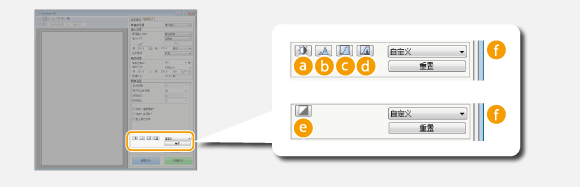
配置亮度、对比度和色调等色彩设置。显示的项目视 [色彩模式]中所选择的设置而异(指定文档和色彩模式的设置)。选择 [文本增强] 时无法配置这些设置。
 (亮度/对比度)
调节图像的亮度和对比度(深浅部分之间的差异)。若要在图表上进行检查时调节,请单击画面右上方的  。
。
。
[通道]
如果 [色彩模式] 选择了 [彩色],则可以单独调整 [红色]、[绿色] 和 [蓝色] 色彩通道。若要同时调节所有三种色彩,则选择 [主控]。您可以将 [主控] 中所做的调整与单个色彩通道中所做的调整进行组合。
如果 [色彩模式] 选择了 [灰度],则仅显示 [灰度]。
[亮度]
滑动 或输入数值。
滑动
或输入数值。[对比度]
滑动或输入数值。当减小对比度时,图像深浅部分之间的差异将减小,呈现出柔和的外观。而当对比度增大时,图像深浅部分之间的差异将增大,将呈现出更明显的外观。
滑动
或输入数值。当减小对比度时,图像深浅部分之间的差异将减小,呈现出柔和的外观。而当对比度增大时,图像深浅部分之间的差异将增大,将呈现出更明显的外观。 (直方图)
(直方图)
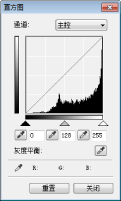 | 直方图是显示图像中亮度分配的图表。可以边查看预览图像和直方图边调整图像。指定在预览图像中想要调整到最亮(或最暗)的图像部分,从而将指定部分作为平均值,自动调整原始图像的亮度平衡。同样,也可以将中间色调的亮度作为平均值调整亮度平衡。 |
[通道]
如果 [色彩模式] 选择了 [彩色],则可以单独调整 [红色]、[绿色] 和 [蓝色] 色彩通道。若要同时调节所有三种色彩,则选择 [主控]。您可以将 [主控] 中所做的调整与单个色彩通道中所做的调整进行组合。
如果 [色彩模式] 选择了 [灰度],则仅显示 [灰度]。
 (黑点取色)/
 (中间点取色)/
 (白点取色)
单击预览图像(或裁剪框)中想要指定为最暗、中间和最亮的部分。滑动
、 或
或 。或者也可以输入数值。
 (灰度平衡取色工具)
单击预览图像(或裁剪框)中想要呈现为无彩色的部分,即黑色、灰色或白色,这些颜色都没有色彩深度。图像其余部分的色调将以所单击的部分作为平均值进行调整。例如,如果照片图像上的积雪是偏蓝色,则单击此部分,因为您实际上是想让此部分呈现白色。单击此部分时,积雪将不再偏蓝色,并调节整个图像,使图像变为更接近自然色彩。一边查看图像,一点一点单击不同的部分,以产生出最佳的色调。
 (色调曲线设置)
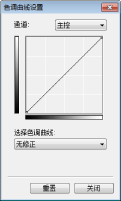 | 色调曲线是表示调整前和调整后图像亮度和对比度级别的曲线。选择已注册的色调曲线,来调整图像的亮度和对比度。 |
[通道]
如果 [色彩模式] 选择了 [彩色],则可以单独调整 [红色]、[绿色] 和 [蓝色] 色彩通道。若要同时调节所有三种色彩,则选择 [主控]。您可以将 [主控] 中所做的调整与单个色彩通道中所做的调整进行组合。
如果 [色彩模式] 选择了 [灰度],则仅显示 [灰度]。
[选择色调曲线]
从下列项目中选择。
从下列项目中选择。
[无修正] | 无修正。 |
[曝光过度] | 使图像整体变亮。 |
[曝光不足] | 使图像整体变暗。 |
[高对比度] | 强调图像的亮部和暗部之间的差异。 |
[反转底片/正片图像] | 反转图像的亮暗部分。 |
 (最终审阅)
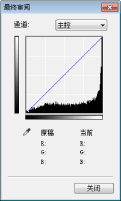 | 以色调曲线和数值的形式显示对亮度、对比度( )、直方图()和色调曲线设置()所做的所有调整的结果。对色彩设置进行最终检查。 |
 (临界值)
(临界值)
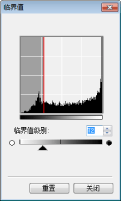 | 调节黑白图像的临界值*。可以增强文本的外观,或降低报纸等半透明文档背面所打印的文本或图像的可见度。如果 [色彩模式] 选择 [黑白],则此设置可以使用。 * 临界值是区分色彩被渲染为黑色还是白色的界限。低于某一浓度级别的色彩被渲染为白色,高于某一浓度级别的色彩被渲染为黑色。 |
[临界值级别]
滑动或输入数值。若要将更多部分呈现黑色,则向右滑动或输入更大的数值。
滑动
或输入数值。若要将更多部分呈现黑色,则向右滑动或输入更大的数值。注册或调用设置
指定其他设置
单击 [参数选择] 配置各种设置,包括扫描时的操作。

[预览] 选项卡
 | 配置预览和自动裁剪操作。 |
[启动 ScanGear 时预览]选择启动 ScanGear MF 时的预览操作。
[自动执行预览]
当启动 ScanGear MF 时自动开始扫描预览图像。
当启动 ScanGear MF 时自动开始扫描预览图像。
[显示保存的预览图像]
不自动启动预览,并且显示最近保存的预览图像。
不自动启动预览,并且显示最近保存的预览图像。
[无]
不自动启动预览,并且不显示预览图像。
不自动启动预览,并且不显示预览图像。
[预览图像上的裁剪框]选择预览图像上如何显示裁剪框(操作预览图像)。
[在预览图像上执行自动裁剪]
根据扫描文档执行自动裁剪。
根据扫描文档执行自动裁剪。
[显示上一次预览图像上画面]
不执行自动裁剪,并且显示最近设置的裁剪框。
不执行自动裁剪,并且显示最近设置的裁剪框。
[无]
不执行自动裁剪,并且不显示裁剪框。
不执行自动裁剪,并且不显示裁剪框。
[扫描] 选项卡
 | 配置使用应用程序扫描文档时应用的设置,以及 ScanGear MF 操作的设置。 |
[不使用 ScanGear 窗口进行扫描]使用 OCR 软件或其他应用程序扫描文档时,可能不会显示 ScanGear MF 画面。在此情况下,将采用已应用的应用程序设置扫描文档。但是,如果应用程序没有以下设置,请在此启用这些设置,并在扫描时应用这些设置。
[彩色模式(文本和表格)]
如果指定应用程序设置以彩色扫描文档,这些设置将被替换,并且在 ScanGear MF 色彩模式设置为 [彩色模式(文本和表格)] 的情况下扫描文档。
如果指定应用程序设置以彩色扫描文档,这些设置将被替换,并且在 ScanGear MF 色彩模式设置为 [彩色模式(文本和表格)] 的情况下扫描文档。
[文本增强]
如果指定应用程序设置以黑白扫描文档,这些设置将被替换,并且在 ScanGear MF 色彩模式设置为 [文本增强] 的情况下扫描文档。
如果指定应用程序设置以黑白扫描文档,这些设置将被替换,并且在 ScanGear MF 色彩模式设置为 [文本增强] 的情况下扫描文档。
[扫描后自动退出 ScanGear]扫描完成后,[ScanGear MF] 画面自动关闭。某些应用程序则无论设置如何,此画面都可能自动关闭。
[色彩设置] 选项卡
 | 配置色彩匹配、Gamma 纠正等高级色彩和亮度设置。 |
[色彩修正]选择色彩修正方法。
[推荐]
在计算机屏幕上再现生动色调。对大多数色彩修正推荐使用此设置。
在计算机屏幕上再现生动色调。对大多数色彩修正推荐使用此设置。
[始终执行自动色调]色调自动调节。如果 [色彩模式] 选择了 [彩色] 或 [灰度],则此设置可以使用。
[显示器 Gamma]通过指定显示扫描图像的计算机显示器的 gamma 值,可以适当的亮度级别显示文档。如果 [色彩模式] 选择 [彩色] 或 [灰度],则将应用此设置。
[扫描仪] 选项卡
 | 配置文件的临时保存目的地、音频文件的播放以及其他设置。 |
[选择保存临时文件的文件夹]单击 [浏览] 更改临时保存图像的文件夹。
[声音设置]可以指定本机正在扫描或扫描完成时播放的音乐或声音。单击 [浏览] 指定一个要播放的文件。支持以下文件格式(扩展名):
MIDI 文件(.mid/.rmi/.midi)
音频文件(.wav/.aif/.aiff)
MP3 文件(.mp3)
[扫描过程中播放音乐]
在扫描过程中播放指定的声音文件。
在扫描过程中播放指定的声音文件。
[扫描完成时播放声音]
扫描完成时播放指定的声音文件。
扫描完成时播放指定的声音文件。
[测试扫描仪]检查本机的扫描功能是否工作正常。[扫描仪诊断程序] 画面打开时,单击 [开始]。
注册常用的设置
每次扫描都要配置色彩模式、图像质量或其他设置是很麻烦的。如果将常用的设置注册为收藏夹设置,则可以在扫描时调用已注册的设置轻松扫描。
 |
[收藏夹设置]中不能注册以下设置。 [输入设置] 和 [输出设置] 中的宽度和高度 [输入设置] 中 按钮的开或关(锁定宽高比例)[输出设置] 中的放大百分比(%) |
1
放置文档,单击 [预览]。
2
更改扫描设置。
根据需要选择设置进行注册。

3
在 [收藏夹设置] 中选择 [添加/删除]。
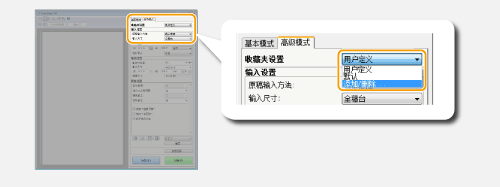
显示 [添加/删除收藏夹设置] 画面。
[添加/删除] 在显示预览图像时可以使用。
4
将名称输入 [设置名称],单击 [添加]  [保存]。
[保存]。
[保存]。输入设置名称进行注册。使用易于在下拉列表中寻找的名称。

|
调用已注册的收藏夹设置显示预览图像,在下拉列表中选择已注册的设置。 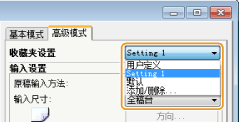 |
注册亮度或色彩设置
若仅注册亮度、对比度、直方图、色调曲线或临界值设置,请按照以下步骤操作。
1
放置文档,单击 [预览]。
2
调节亮度或色彩。调节亮度和色彩
根据需要选择设置进行注册。
3
在下拉列表中选择 [添加/删除]。
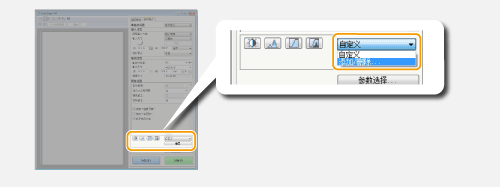
显示 [添加/删除色调曲线设置] 或 [添加/删除临界值设置] 画面。
4
将名称输入 [设置名称],单击 [添加] [保存]。
[保存]。输入设置名称进行注册。使用易于在下拉列表中寻找的名称。
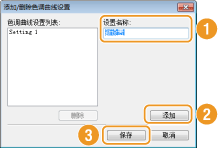
|
调用已注册设置显示预览图像,在下拉列表中选择已注册的设置。 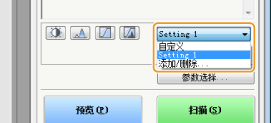 |