打印效果不满意
本机内的脏污可能影响到了打印效果。请先对本机进行保养和清洁。
清洁本机
清洁本机
打印件底边上出现污迹
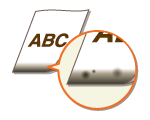
 是否正在使用合适的纸张?
检查可使用的纸张,换成合适的纸张。
是否打印了无页边距的数据?
如果打印机驱动程序中页边距设置为无,则会发生此症状。本机打印无法在纸张四边留出5 mm或以下的页边距、在信封的四边留出10 mm或以下的页边距。必须打印四边有页边距的文档。
[完成方式] 选项卡  [高级设置] [扩展打印区域并打印] [关]
[高级设置] [扩展打印区域并打印] [关]打印件上出现线条、条纹或洒落的墨粉

出现颜色空隙/白色条纹

防尘玻璃是否清洁?
如果防尘玻璃不干净,可能发生此症状。请清洁防尘玻璃。
扫描区域是否干净?
检查 <移除原稿扫描区的条纹> 是否设置为 <打开>。
如果将 <移除原稿扫描区的条纹> 设置为 <打开> 未能解决该问题,则清洁稿台玻璃。
打印浓度低(褪色/不均匀/模糊)

指定的设置是否适合原稿?
如果原稿浓度低,请指定更高的复印浓度。
检查原稿,然后在指定适合的原稿类型后进行复印。
进行打印时,为 [色彩设置] 调整 [亮度] 和 [对比度]。
[质量] 选项卡 选中 [手动色彩设置] 复选框 单击 [色彩设置] 根据需要进行色彩设置 [确定] [确定]
[质量] 选项卡
选中 [手动色彩设置] 复选框 单击 [色彩设置] 根据需要进行色彩设置 [确定] [确定]是否正在使用合适的纸张?
检查可使用的纸张,换成合适的纸张。另外,请指定正确的纸张尺寸和类型设置。
是否通过空调之类的方式使房间温度快速升高?
如果本机中形成冷凝,则可能发生该情况。应特别清洁本机。
是否打印包含较大填充部分的图像?
将 <填充区域图像调整模式> 设置为 <模式 2> 可能会解决该问题。
感光鼓组件可能老化。
建议更换感光鼓组件。
未打印出部分页面
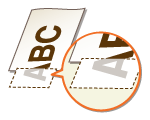
是否打印了无页边距的数据?
如果打印机驱动程序中页边距设置为无,则会发生此症状。本机打印无法在纸张四边留出5 mm或以下的页边距、在信封的四边留出10 mm或以下的页边距。必须打印四边有页边距的文档。
[完成方式] 选项卡 [高级设置] [扩展打印区域并打印] [关]
[高级设置] [扩展打印区域并打印] [关]打印的文本整体较淡,出现着色
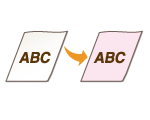
以彩色打印时出现重影

是否使用了 <自动调整渐变>?
使用 <自动调整渐变> 中的 <完全调整(普通纸1/2)>、<完全调整(普通纸3)> 或 <完全调整(重磅纸)> 可能会解决该问题。
可能使用了过多墨粉。
将 <调整用于彩色打印的墨粉用量> 设置为 <等级2> 可能会解决该问题。