矫正渐变
渐变指的是彩色阴影部分由深到浅的连续性。色彩渐变中打印出的阴影部分越多,打印件看上去就越自然。如果色彩还原度变差,且打印件的浓度和亮度与原稿有显著差异,请执行合适的自动调整。在调整渐变之前,请查看剩余墨粉量。渐变调整需要相当数量的墨粉(查看墨粉量)。共有 3 种类型调整:<完全调整>、<快速调整> 和 <调整复印图像>。
深浅层次较少 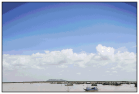 | 深浅层次较多 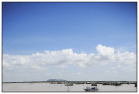 |
 |
如果墨粉不足,可能无法有效执行此调整。 |
完全调整
此调整可优化彩色打印的还原度。当本机执行完全调整时,其会获取优化色彩还原度的信息。本机会保持此信息,直到下次执行完全调整为止。若要进行完全调整,需将调整图像打印 2 次并扫描 2 次。请注意,当执行包括扫描和打印在内的某些功能时,无法执行此调整。
|
本机会根据纸张类型调整墨粉和打印速度。若要进行有效调整,请选择正确的纸张类型。 |
1
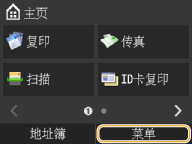
轻触 <菜单>。
2
轻触 <调整/维护>。
3
轻触 <自动调整渐变>  <完全调整(普通纸1/2)>、<完全调整(普通纸3)> 或 <完全调整(重磅纸)>。
<完全调整(普通纸1/2)>、<完全调整(普通纸3)> 或 <完全调整(重磅纸)>。4
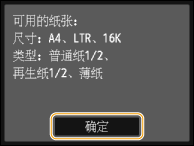
确认本机中已装入屏幕上所显示的尺寸和类型的纸张,然后轻触 <确定>。
5
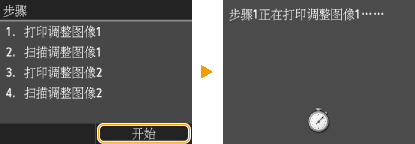
确认此程序,然后轻触 <开始>。
开始调整。约几分钟后开始打印调整图像。
6
在打印过程中所显示的画面消失后打开输稿器。
7
将调整图像的打印面向下放在稿台玻璃上。
 |
* 将测试页表面朝下放置在稿台玻璃上,使黑条沿着稿台玻璃的内边缘。 |
8
轻轻关上输稿器。
9
按  。
。
。扫描调整图像并开始调整。约 10 秒后,打印第二张调整图像。
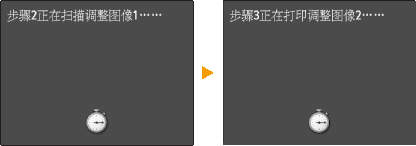
10
打开输稿器,取出第一张调整图像,然后将第二张调整图像打印面朝下放置在稿台玻璃上。
|
* 将测试页表面朝下放置在稿台玻璃上,使黑条沿着稿台玻璃的内边缘 |
11
轻轻关上输稿器。
12
按 。
。扫描调整图像并开始调整。几分钟后调整结束。

13
打开输稿器,然后取出第二张调整图像。
14
轻轻关上输稿器。
快速调整
此调整可保持 <完全调整> 获得的最佳状态。请注意,当执行包括扫描和打印在内的某些功能时,无法执行此调整。如果此调整的结果不满意,请执行 <完全调整>。更换墨粉盒后,可能会自动执行此调整。
1
轻触 <菜单>。
2
轻触 <调整/维护>。
3
轻触 <自动调整渐变> <快速调整>。
<快速调整>。4
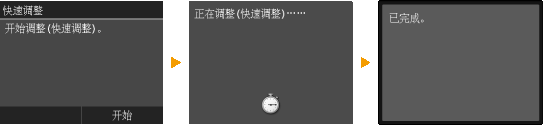
轻触 <开始>。
开始调整。约几分钟后调整完成。
|
可以将本机设置为电源打开后执行自动调整。 |
调整复印图像
此调整可提高从 USB 存储设备复印和打印的效果。在修正复印图像时,将打印并扫描调整图像。请注意,当执行包括扫描和打印在内的某些功能时,无法执行此调整。
1
轻触 <菜单>。
2
轻触 <调整/维护>。
3
轻触 <自动调整渐变> <调整复印图像>。
<调整复印图像>。4
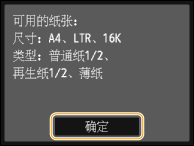
确认本机中已装入屏幕上所显示的尺寸和类型的纸张,然后轻触 <确定>。
5
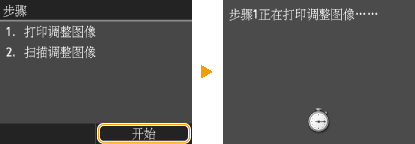
确认此程序,然后轻触 <开始>。
开始调整。约几分钟后开始打印调整图像。
6
在打印过程中所显示的画面消失后打开输稿器。
7
将调整图像的打印面向下放在稿台玻璃上。
|
* 将测试页表面朝下放置在稿台玻璃上,使黑条沿着稿台玻璃的内边缘 |
8
轻轻关上输稿器。
9
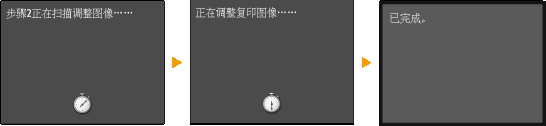
按 。
。扫描调整图像并开始调整。几分钟后调整结束。
10
打开输稿器,然后取出调整图像。
11
轻轻关上输稿器。