
Cancelación de trabajos de impresión
Existen dos métodos para cancelar la impresión: desde un ordenador y desde el panel de control de la impresora.
Desde un ordenador
Puede cancelar trabajos de impresión desde la Ventana Estado de la impresora.
1
Seleccione el equipo haciendo clic en  en la bandeja del sistema.
en la bandeja del sistema.
 |
Aparece la Ventana Estado de la impresora.
|
2
Cancele el trabajo de impresión.
 Para cancelar un trabajo que se está imprimiendo
Haga clic en  .
.
.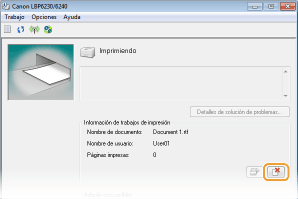
 Se cancelará la impresión del documento actual.
 Para cancelar un trabajo de impresión que está en espera
|
1
|
Seleccione [Trabajo]
 [Estado de trabajos]. [Estado de trabajos].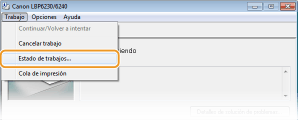 |
|
2
|
Seleccione el documento que desea cancelar y haga clic en [Eliminar].
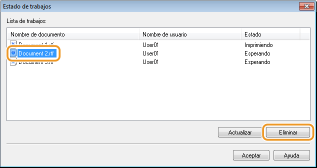 Esta pantalla muestra hasta cinco documentos.
|
|
3
|
Haga clic en [Aceptar].
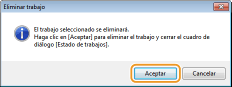 Se cancelará la impresión del documento seleccionado. Se cancelará la impresión del documento seleccionado. |
 |
|
Es posible que después de cancelar la impresión aparezcan varias páginas.
|
|
CONSEJOS
|
Cancelación desde el IU remotoPuede cancelar la impresión desde la página [Estado de trabajos] en el IU remoto. Comprobación del estado actual de los documentos de impresión
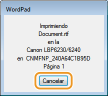
Cancelación desde una aplicaciónEn algunas aplicaciones, durante la impresión aparecerá una pantalla como la siguiente. Puede cancelar la impresión haciendo clic en [Cancelar].
 |
Desde el panel de control
Si se pulsa la tecla  (Cancelar trabajo) en el panel de control, se cancelará el trabajo que se esté imprimiendo.
(Cancelar trabajo) en el panel de control, se cancelará el trabajo que se esté imprimiendo.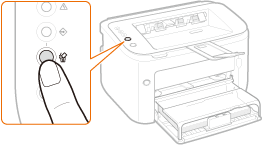
|
|
|
Es posible que después de cancelar la impresión aparezcan varias páginas.
Si quiere evitar que pueda cancelarse la impresión al apretar esta tecla por equivocación, puede restringir el uso de la tecla
(Cancelar trabajo). Realice la configuración necesaria con el menú [Opciones] [Opciones de dispositivos] en el cuadro de diálogo [Configuración de la clave para cancelar trabajo] de la Ventana Estado de la impresora. Ventana Estado de la impresora |