기본 인쇄 조작
이 단원에서는 프린터 드라이버를 사용하여 컴퓨터에서 문서를 인쇄하는 방법을 설명합니다.
1
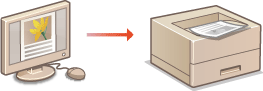
응용 프로그램에서 문서를 열고 인쇄 대화 상자를 표시합니다.
인쇄 대화 상자를 표시하는 방법은 각 응용 프로그램마다 다릅니다. 자세한 내용은 사용 중인 응용 프로그램의 설명서를 참조하십시오.
2
이 기기를 선택하고 [기본 설정] 또는 [속성]을 클릭합니다.
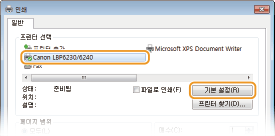
표시되는 화면은 사용 중인 응용 프로그램에 따라 다릅니다.
3
용지 크기를 설정합니다.
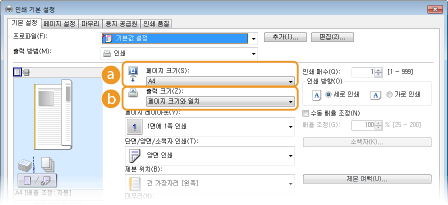
 [페이지 크기]
응용 프로그램에서 문서를 만들 때 사용한 크기를 선택하십시오.
 [출력 크기]
실제 인쇄에서 사용할 용지 크기를 선택하십시오. [페이지 크기]와 다른 용지를 선택할 경우, 프린터 드라이버가 [출력 크기]에 맞춰 데이터를 자동으로 확대 또는 축소합니다. 확대 또는 축소
4
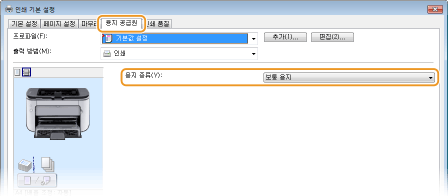
[용지 공급원] 탭에서 용지 종류를 선택합니다.
인쇄에 사용할 용지 종류에 따라 [용지 종류]를 설정합니다. 용지 종류 및 프린터 드라이버 용지 설정
5
필요에 따라 다른 인쇄 기본 설정을 설정합니다. 다양한 인쇄 설정

이 단계에서 지정한 설정을 "프로파일"로 등록하고 인쇄할 때마다 프로파일을 사용할 수 있습니다. 그러면 인쇄할 때마다 동일한 설정을 지정하지 않아도 됩니다. 자주 사용하는 인쇄 설정 조합 등록
6
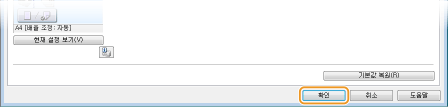
[확인]을 클릭합니다.
7
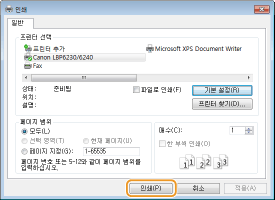
[인쇄] 또는 [확인]을 클릭합니다.
 |
인쇄가 시작됩니다. 일부 응용 프로그램에서는 아래와 같은 화면이 나타납니다.
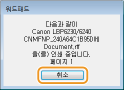 위에 표시된 화면이 나타나지 않을 경우 [취소]를 클릭하여 인쇄를 취소할 수 있습니다. 화면이 사라지거나 전혀 표시되지 않을 경우 다른 방법으로 인쇄를 취소할 수 있습니다. 인쇄 작업 취소
|
 |
토너 때문에 더러워지거나 토너가 종이에서 떨어지는 경우표면이 거친 종이를 사용하거나 또는 옷이 토너로 인해 더러워지는 경우, [용지 종류]를 [거친 용지1] (60 ~ 90 g/m²) 또는 [거친 용지2] (91 ~ 163 g/m²로 설정합니다).
인쇄된 페이지를 만지지 마십시오. 금방 인쇄된 종이를 손이나 옷으로 만지지 마십시오. 손이나 옷이 더러워질 수 있고, 토너가 종이에서 떨어져나올 수 있습니다.
|
 |
Windows 8/Server 2012의 Windows Store 앱에서 인쇄할 때화면 오른쪽에 참 메뉴를 표시하고 다음과 같이 진행합니다.
Windows 8/Server 2012
[장치]  사용 중인 기기 [인쇄]를 탭하거나 클릭합니다. 사용 중인 기기 [인쇄]를 탭하거나 클릭합니다.Windows 8.1/Server 2012 R2
[장치] [인쇄] 사용 중인 기기 [인쇄]를 탭하거나 클릭합니다.이 방법으로 인쇄할 경우 인쇄 설정 중 일부만 사용할 수 있습니다.
<프린터 작업 시 주의해야 합니다. 조치를 취하려면 데스크톱으로 이동하세요.> 메시지가 표시되면 바탕 화면으로 이동하여 화면에 표시된 대화 상자의 지침을 따릅니다. 이 메시지는 인쇄하기 전에 사용자 이름을 입력해야 하는 경우 또는 주의해야 할 기타 설정이 있는 경우에 표시됩니다.
|