
인쇄 작업 취소
인쇄 작업을 취소하는 방법은 두가지입니다. 컴퓨터에서 취소하거나, 프린터의 조작 패널에서 취소할 수 있습니다.
컴퓨터에서
인쇄 상태 창에서 인쇄 작업을 취소할 수 있습니다.
1
시스템 트레이에서  을 클릭하여 기기를 선택합니다.
을 클릭하여 기기를 선택합니다.
 |
프린터 상태 창이 표시됩니다.
|
2
인쇄 작업을 취소합니다.
 현재 인쇄 중인 인쇄 작업을 취소하려면
 을 클릭합니다.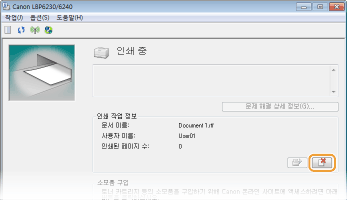
 현재 문서의 인쇄가 취소됩니다.
 대기 중인 인쇄 작업을 취소하려면
|
1
|
[작업]
 [작업 상태]를 선택합니다. [작업 상태]를 선택합니다.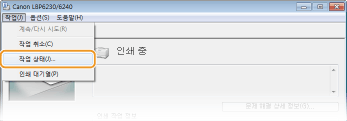 |
|
2
|
취소하려는 문서를 선택하고 [삭제]를 클릭합니다.
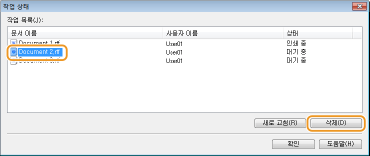 이 화면에는 최대 5개의 문서가 표시됩니다.
|
|
3
|
[확인]을 클릭합니다.
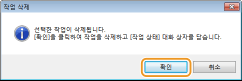 선택한 문서의 인쇄가 취소됩니다. 선택한 문서의 인쇄가 취소됩니다. |
 |
|
인쇄를 취소한 후에 몇 페이지가 출력될 수 있습니다.
|
|
팁
|
Remote UI에서 취소Remote UI의 [Job Status] 페이지에서 인쇄를 취소할 수 있습니다. 인쇄 문서의 현재 상태 확인
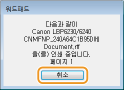
응용 프로그램에서 취소일부 응용 프로그램에서는 인쇄되는 동안 아래와 같은 화면이 표시됩니다. [취소]를 클릭하여 인쇄를 취소할 수 있습니다.
 |
조작 패널에서
조작 패널에서  (작업 취소) 키를 누르면, 현재 진행 중인 인쇄 작업이 취소됩니다.
(작업 취소) 키를 누르면, 현재 진행 중인 인쇄 작업이 취소됩니다.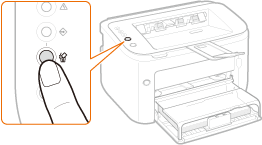
|
|
|
인쇄를 취소한 후에 몇 페이지가 출력될 수 있습니다.
키의 잘못된 사용으로 인한 의도하지 않은 인쇄 취소를 방지하려면,
(작업 취소) 키의 사용을 제한할 수 있습니다. 프린터 상태 창의 [옵션] 메뉴 [디바이스 설정] [작업 취소 키 설정] 대화 상자를 사용하여 필요한 설정을 하십시오. 프린터 상태 창 |