Flux des opérations d'impression sécurisée
Pour imprimer à partir de l'écran Impression sécurisée, procéder comme suit.
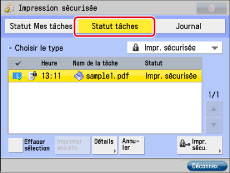
Appuyer sur [Statut Mes tâches] ou sur [Statut tâches] dans l'écran Impression sécurisée pour consulter le statut des tâches d'impression.
[Statut Mes tâches] apparaît lors de l'utilisation du service SSO-H et seules les tâches de l'utilisateur actuellement connecté à la machine peuvent être vérifiées dans l'écran Statut Mes tâches. Pour plus d'informations sur l'utilisation du service de connexion SSO-H, voir "Présentation des services de connexion".
Appuyer sur [Statut tâches] pour vérifier les tâches de tous les utilisateurs.
|
IMPORTANT
|
|
Seul un utilisateur connecté peut imprimer des documents sécurisés et des documents cryptés.
Les documents sécurisés et les documents sécurisés cryptés peuvent être automatiquement effacés même s'ils ne sont pas imprimés. Pour définir le délai de suppression automatique, sélectionner [Réglages de fonction] (Réglages/Enregistrement) → [Imprimante] → [Réglages imprimante] → [Réglages] → [Délai suppr. impr. sécu.]. (Voir "Heure de suppression de l'impression sécurisée".)
Pour afficher [Statut Mes tâches] à l'utilisation du service de connexion SSO-H, le nom d'utilisateur saisi lors de l'attribution d'un code PIN/mot de passe à l'ordinateur et le nom d'utilisateur saisi à la connexion doivent être identiques.
|
|
REMARQUE
|
|
Lors de la gestion des utilisateurs par un service de connexion tel que SSO-H, on peut spécifier les réglages suivants. (Voir "Réglages d'authentification simple pour l'impression sécurisée".)
Impression de documents sécurisés sans code PIN
Exclusion du nom de domaine pour déterminer ma tâche
|
1.
Appuyer sur [Impression sécurisée].
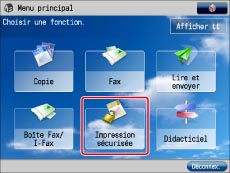
Si la fonction souhaitée ne s'affiche pas dans l'écran Menu principal, appuyer sur [Afficher tt].
2.
Appuyer sur [Statut Mes tâches] ou [Statut tâches].
3.
Sélectionner le document à imprimer → appuyer sur [Impr. sécu.].
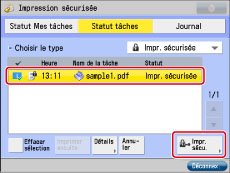
Pour n'afficher que les documents sécurisés dans la liste [Statut tâches], sélectionner [Impr. sécurisée] dans la liste déroulante de sélection de type.
Pour sélectionner toutes les tâches, appuyer sur [Tout sélect.]. (Si une destination est déjà sélectionnée, le bouton se transforme en [Effacer sélection].)
|
IMPORTANT
|
|
Si la tâche d'impression ne s'affiche pas, appuyer sur [Restreindre tâches d'impression] sous [Réglages de fonction] (Réglages/Enregistrement), puis vérifier le réglage. (Voir "Restriction des tâches d'impression".)
|
|
REMARQUE
|
|
Il est possible d'annuler la tâche choisie en la sélectionnant de nouveau.
Pour annuler tous les choix, appuyer sur [Effacer sélection]. (La touche [Effacer sélection] est remplacée par [Tout sélect.].)
|
4.
Sélectionner et imprimer le document (données d'impression).
Pour imprimer un document sécurisé :
Saisir le code PIN à l'aide des touches numériques  -
-  .
.
- .Appuyer sur [OK].
L'impression commence lorsque l'on appuie sur [OK].
Sélectionner [Annuler] si l'on ne souhaite pas que ce rapport soit imprimé.
|
IMPORTANT
|
|
L'attribution d'un code PIN/mot de passe sur l'ordinateur s'effectue avec le pilote d'imprimante. (Voir "Impression de documents à partir d'un ordinateur".)
Les documents sécurisés et les documents cryptés sont effacés après leur impression.
Il est impossible de modifier les réglages d'impression des documents sécurisés ou des documents cryptés (définis par le biais du pilote d'imprimante).
|
|
REMARQUE
|
|
En cas de session administrateur SSO-H, les tâches envoyées par tous les utilisateurs sont affichées et les détails des tâches peuvent être affichés ou les tâches annulées. Toutefois, les documents sécurisés et les documents cryptés peuvent uniquement être imprimés par l'utilisateur qui les a envoyés.
Lors de l'impression d'un document sécurisé/crypté, entrer le code PIN/mot de passe initialement attribué au document par le biais du pilote d'imprimante. Si une tâche d'impression est en cours ou réservée, elle est mise en file d'attente.
Si plusieurs ou tous les documents sécurisés/cryptés possèdent le même code PIN/mot de passe, ils peuvent être sélectionnés pour effacer simultanément leur code PIN/mot de passe.
Pour plus d'informations sur la saisie de caractères pour définir un mot de passe, voir "Opérations de base".
Si certaines tâches sont en cours d'impression ou en attente d'impression, les documents sécurisés/cryptés sont imprimés une fois les tâches en cours terminées.
Il est impossible de sélectionner en même temps des documents sécurisés et des documents cryptés dans la liste des tâches pour effacer leur code PIN/mot de passe.
|