Flusso delle operazioni di stampa protetta
Per stampare dalla schermata di Stampa protetta, seguire le istruzioni indicate di seguito.
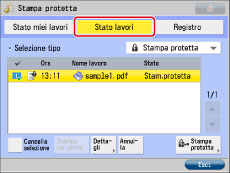
È possibile selezionare [Stato miei lavori] o [Stato lavori] sulla schermata Stampa protetta per controllare lo stato dei lavori di stampa.
[Stato miei lavori] viene visualizzato quando di usa il servizio di login SSO-H e sulla schermata Stato miei lavori possono essere controllati solo i lavori dell'utente attualmente connesso alla macchina. Per istruzioni sull'utilizzo del servizio di login SSO-H, vedere "Descrizione dei servizi di accesso".
Selezionando [Stato lavori], è possibile controllare i lavori di tutti gli utenti.
|
IMPORTANTE
|
|
Solo l'utente attualmente connesso può stampare i documenti protetti e i documenti protetti crittografati.
È possibile impostare i documenti protetti e i documenti protetti crittografati in modo che vengano cancellati automaticamente, anche se non sono stati stampati. È possibile specificare l'intervallo di tempo fino alla cancellazione automatica in [Impostazioni funzione](Impostazioni/Registrazione) → [Stampante] → [Impostazioni stampante] → [Impostazioni] → [Interv.elim.stampa protet.]. (Vedere "Interv.elim.stampa protet".)
Per visualizzare [Stato miei lavori] quando si usa il servizio di accesso SSO-H, il nome utente immesso quando si assegna un PIN/password al computer ed il nome utente immesso quando si è effettuato l'accesso devono corrispondere.
|
|
NOTA
|
|
Se si stanno gestendo utenti per mezzo del servizio di accesso, quale ad es. SSO-H, si possono specificare le seguenti impostazioni. (Vedere "Impostazioni autenticazione per stampa protetta".)
Stampa di documenti protetti senza PIN
Esclusione del nome di dominio per determinare i miei lavori
|
1.
Premere [Stampa protetta].
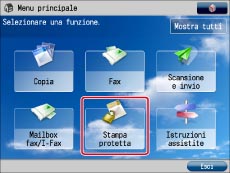
Se la funzione desiderata non viene visualizzata sulla schermata Menu principale, premere [Mostra tutti].
2.
Premere [Stato miei lavori] o [Stato lavori].
3.
Selezionare il documento da stampare → selezionare [Stampa protetta].
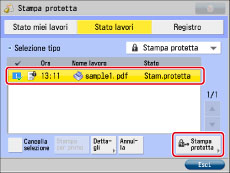
Per visualizzare solo i documenti protetti nell'elenco [Stato lavori], selezionare [Stampa protetta] nell'elenco a comparsa di selezione del tipo.
Per selezionare tutti i processi, premere [Seleziona tutti]. (Se è già stata selezionata una destinazione, questo pulsante viene sostituito da [Azzera selezione]).
|
IMPORTANTE
|
|
Se il lavoro stampa non appare, premere [Limite lavori di stampa] in [Impostazioni funzione] (Impostazioni/registrazione) e spuntare l'impostazione. (Vedere "Limitazione dei lavori di stampa".)
|
|
NOTA
|
|
È possibile annullare una selezione, selezionando di nuovo il processo.
Per annullare tutte le selezioni, premere [Azzera selezione]. ([Azzera selezione] cambia in [Seleziona tutti].)
|
4.
Selezionare e stampare il documento (dati di stampa).
Per stampare un documento protetto:
Digitare il PIN utilizzando  -
-  (tasti numerici).
- (tasti numerici).Premere [OK].
La stampa si avvia selezionando [OK].
Selezionare [Annulla] se non si desidera stamparlo.
|
IMPORTANTE
|
|
L'assegnazione di un PIN o di una password dal computer viene eseguita con il driver di stampa. (Vedere "Stampa di documenti da un computer".)
Una volta stampati, i documenti protetti e i documenti protetti crittografati vengono cancellati.
Non è possibile modificare le impostazioni di stampa dei documenti protetti o dei documenti protetti crittografati (specificate tramite il driver di stampa).
|
|
NOTA
|
|
Se è stato effettuato l'accesso come amministratore SSO-H, vengono visualizzati i processi inviati da tutti gli utenti ed è possibile visualizzare i dettagli o annullare i processi. Tuttavia, i documenti protetti crittografati possono essere stampati solo dall'utente che li ha inviati.
Quando si stampa un documento protetto/documento protetto crittografato, immettere lo stesso PIN o la stessa password che sono stati assegnati in origine al documento usando il driver di stampa. Se è presente un processo in corso o prenotato, questo verrà inserito nella coda di stampa.
Se per tutti i documenti protetti/documenti protetti crittografati sono stati impostati lo stesso PIN o la stessa password, è possibile selezionare i documenti e cancellare i relativi PIN o le relative password simultaneamente.
Per istruzioni su come immettere i caratteri per impostare una password, vedere "Operazioni principali".
Se sono presenti dei processi in fase di stampa o in attesa di stampa, i documenti protetti/documenti protetti crittografati verranno stampati al termine della stampa di tali processi.
Non è possibile selezionare contemporaneamente documenti protetti e documenti protetti crittografati dall'elenco dei processi per annullare il relativo PIN o la relativa password.
|