Die Portalseite des Remote UI
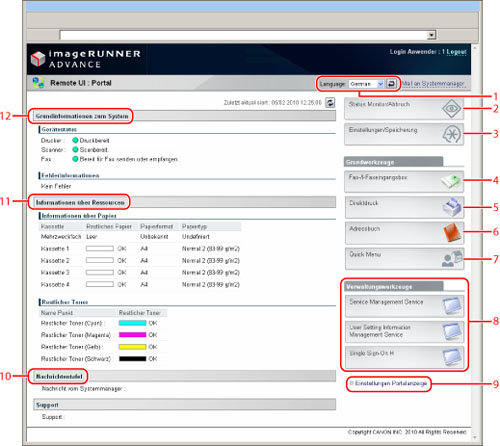
Der nachstehende Bildschirm wird angezeigt, wenn Sie Ihren Webbrowser starten und sich beim Remote UI anmelden. Er wird als "Portalseite" bezeichnet.
|
1
|
Sprache schalten
|
In der Auswahlliste können Sie die Anzeigesprache auswählen.
|
|
2
|
Status Monitor/Abbruch
|
Zeigt den aktuellen Status von Aufträgen und ermöglicht Änderungen an Aufträgen, die gerade vom System verarbeitet werden. Außerdem wird hier der Status des Systems angezeigt. (Vgl. "Verwalten von Aufträgen" und "Status der Einheit und Informationsanzeige".)
|
|
3
|
Einstellungen/Speicherung
|
Hiermit können Sie eine Reihe von Systemeinstellungen festlegen oder ändern. Welche Einstellungen Sie festlegen bzw. ändern können, hängt davon ab, ob Sie als allgemeiner Anwender oder als Administrator angemeldet sind. (Vgl. Abschnitt "Tabelle: Verfügbare Administrator-Einstellungen (Remote UI)".)
|
|
4
|
Fax/I-Fax Eingangsbox
|
Hiermit können Sie Dokumente, die in der Speicherempfangsbox oder den vertraulichen Faxeingangsboxen gespeichert sind, drucken oder senden. (Vgl. Abschnitt "Verwalten der Adressliste".)
|
|
5
|
Direktdruck
|
Hiermit können Sie Bilddateien drucken, die auf Ihrem Computer oder im Netzwerk gespeichert sind, ohne die Dateien zu öffnen.(Vgl. Abschnitt "Direktes Drucken von Dateien über das Remote UI".) Nähere Informationen zur benötigten Zusatzausstattung für die Verwendung dieser Funktion finden Sie im Abschnitt ""Erforderliche Zusatzprodukte für die einzelnen Funktionen".Erforderliche Zusatzprodukte für die einzelnen Funktionen".
|
|
6
|
Adressbuch
|
Hiermit können Sie das Adressbuch des Systems verwalten. (Vgl. Abschnitt "Verwalten der Adressliste".)
|
|
7
|
Expressmenü
|
Hiermit können Sie Expressmenü-Tasten importieren/exportieren. Diese Funktion ist nur verfügbar, wenn Sie als Administrator angemeldet sind. (Vgl. Abschnitt "Expressmenü".)
|
|
8
|
Verwaltungswerkzeuge
|
Hiermit können Sie SMS verwenden, Anwenderinformationen festlegen und integrierte Authentisierung deaktivieren. Die Verwaltungsanwendungen werden nur angezeigt, wenn Sie als Administrator angemeldet sind. (Vgl. "Verwalten von Anwendungen" und "Sicherheit".)
|
|
9
|
Einstellungen Portalanzeige
|
Sie können die Reihenfolge ändern, in der die Anwendungen auf der Portalseite angezeigt werden. Die Verwaltungsanwendungen werden nur angezeigt, wenn Sie als Administrator angemeldet sind.
|
|
10
|
Message Board
|
Zeigt Meldungen vom Systemmanager auf dem Sensordisplay und dem Remote UI an. Nähere Informationen zum Anzeigen und Löschen des Message Board finden Sie im Abschnitt "Anzeigen/Löschen des Message Board".
|
|
11
|
Informationen über Ressourcen
|
Zeigt Papierinformationen und Restlicher Toner an.
|
|
12
|
Grundinformationen zum System
|
Zeigt Gerätestatus und Fehlerinformationen an.
|
|
WICHTIG
|
|
Die Aktionen, die in der Anzeige <Einstellungen/Speicherung> verfügbar sind, unterscheiden sich für Administratoren und allgemeine Anwender.
Für Administratoren:
Der Systemmanager oder der Systemadministrator (Administrator) von SSO-H (Single Sign-On H) kann sämtliche Einstellungen des Systems vornehmen. Nähere Informationen zu den einzelnen Administratortypen finden Sie im Abschnitt "Administratoreinstellungen".
Nähere Informationen zu den mit Administratorrechten verfügbaren Elementen im Display <Einstellungen/Speicherung> finden Sie in den Abschnitten "Administratorberechtigungen für Einstellungen (Sensordisplay)" und "Tabelle: Verfügbare Administrator-Einstellungen (Remote UI)".
Für allgemeine Anwender:
Bei einigen Funktionen in der Anzeige <Einstellungen/Speicherung> ist der Zugriff für allgemeine Anwender unter Umständen eingeschränkt. Funktionen, für die der Anwender keine Zugriffsberechtigung hat, werden grau dargestellt und können auf dem Sensordisplay nicht ausgewählt werden.
Funktionen, für die der Anwender keine Zugriffsberechtigung hat, werden auf dem Remote UI nicht angezeigt.
|
|
HINWEIS
|
|
Sie können die Anzeigesprache ändern, indem Sie die gewünschte Sprache auf der Portalseite auswählen. Diese Einstellung ist unabhängig von der Anzeigesprache des Sensordisplays am System.
Wenn Sie die Anzeigesprache über die Portalseite des Remote UI ändern, wird die Sprache eventuell nicht korrekt angezeigt, wenn die ausgewählte Sprache von der Anzeigesprache des Sensordisplays am System abweicht.
Wenn [Schalter Sprache/Tastatur] unter [Einstellungen Anzeige] in [Präferenzen] (Einstellungen/Speicherung) aktiviert ist, ist die Eingabe bestimmter Zeichen möglicherweise eingeschränkt.
|